# ENT Creuse
:::danger
Les comptes sont créés (et actualisés) au fil des connexions des utilisateurs. Le premier élève créer la classe, les suivants s'y ajoutent. Il n'est donc pas indispensable de faire un import des comptes pour utiliser Éléa.
:::
:::warning
Les groupes ne sont pas pris en charge par le connecteur Kosmos. Une V2 est en cours de discussion avec la société.
:::
## Etape 1 : activation du compte de gestion établissement
Lors de la création de votre établissement par le réferent de la plateforme, un mail automatique a été envoyé sur la boîte ce.rne
Il vous suffit de cliquer sur le lien présent dans ce mail pour définir le mot de passe du compte gestion.
<details class="spoiler_rouge">
<summary>Exemple de messsage</summary>
À l'attention de l'Inspecteur de circonscription / du Chef d'établissement
de l'école / de l'établissement XXXXX
de Nantes
Madame, Monsieur,
Vous disposez désormais d'un compte de gestion sur la plateforme
Éléa dont vous avez la responsabilité. Il permet d'activer
le service Éléa pour votre école / établissement.
Vous pouvez déléguer la procédure qui suit
au référent Éléa que vous aurez désigné.
Pour activer le compte de gestion :
Commencez par cliquer sur le lien suivant :
https://[plateforme].elea.apps.education.fr/login/forgot_password.php?token=sgrqP0f4vtC1234ABCDE8XLNMh7A
Définissez votre mot de passe.
Pour des raisons de sécurité, ce lien n'est valable qu'un mois.
Pour accéder à votre compte de gestion, connectez-vous à la plateforme :
https://[plateforme].elea.apps.education.fr
Cliquez sur "Démarrer", puis "Utiliser mon compte local".
Le nom d'utilisateur correspond à l'UAI de votre établissement
en minuscule (04412345a).
</details>
:::info
**Délai d'activation dépassé ou mot de passe oublié**
Vous pouvez utiliser la récupération de mot de passe. 🔗[**Accéder au tutoriel**](https://moodle-doc.forge.apps.education.fr/elea/docs/En_Region/Nouvelle_Aquitaine/Referent/mdp)
:::
## Etape 2 : connecteur dans l'ENT
### Accéder à la liste des services
Connectez-vous à l'ENT avec les identifiants d'un compte ayant les pouvoirs d'administrateur pour votre établissement
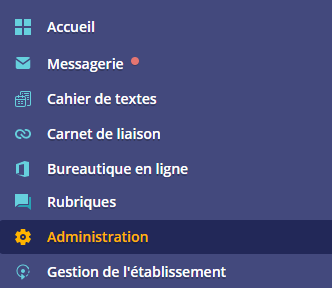
Dans le menu de gauche, cliquez sur **ADMINISTRATION**.
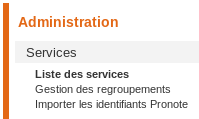
Un menu secondaire apparaît et indique que vous vous trouvez dans les sous-sections **Services > Liste des services**. La liste des services existants s'affiche à droite de l'écran.
### Créer un nouveau connecteur
Cliquez sur **Nouveau service** en haut à droite.
Complétez les seuls champs **Type de SSO**, **URL** et **Intitulé** en vous aidant du tableau suivant :
| Paramètre | Valeur |
| ----------- | ------------------------------------------------------------ |
| Type de SSO | Pas de SSO ou SSO standard |
| URL | https://na-limoges.elea.apps.education.fr/login/index.php?multicas=entclg23 |
| Intitulé | Éléa |
### Partager votre connecteur
Cliquez sur l'onglet **Accès population**.

1. Sélectionnez le rôle **Accès au service** dans la première liste déroulante ;
2. Sélectionnez le profil **Elève** dans la seconde ;
3. Cliquez sur **Ajouter les accès**.
4. Recommencez les étapes 2 et 3 avec les profils **Enseignant**, **Non enseignant** et **Autre**.
> **Remarque** : les parents et/ou tuteurs n'accèdent pas à Éléa.