
# Lettre d'information CRCN/Pix (2026/09)
## Pix 6ème
Ces parcours ont été mis à jour. Vous devez bien **recréer des nouvelles campagnes 2026/2027**.
L’attestation de sensibilisation au numérique en 6ème est obligatoire. Ce dispositif permet de sensibiliser les élèves aux bonnes pratiques du numérique, avec un focus sur le cyberharcèlement. Il s’inscrit dans les 10h d’apprentissages par an consacrées à la question du harcèlement dans le cadre du programme pHARe (ressources de sensibilisation sur [Eduscol](https://eduscol.education.gouv.fr/5520/evaluer-developper-et-certifier-les-competences-numeriques))
::: spoiler
Pour obtenir cette attestation les élèves doivent se pré-positionner sur deux parcours :
* un parcours “Protection et Sécurité numérique” contenant un focus sur le cyberharcèlement et sa prévention (obligations légales pour les mineurs sur les réseaux sociaux, numéros d’écoute et de signalement, moyens d’action pour réagir face à une situation de cyberharcèlement, etc.) d’ores et déjà disponible dans tous les Pix Orga des collèges. Ce parcours vise notamment 4 compétences :
<i class="fa fa-arrow-circle-right" aria-hidden="true"></i> sécuriser l’environnement numérique ;
<i class="fa fa-arrow-circle-right" aria-hidden="true"></i> protéger les données personnelles et la vie privée ;
<i class="fa fa-arrow-circle-right" aria-hidden="true"></i> protéger la santé, le bien-être et l’environnement ;
<i class="fa fa-arrow-circle-right" aria-hidden="true"></i> prévenir le cyberharcèlement.
* Un parcours de culture numérique plus généraliste pour permettre aux élèves, non seulement d’être mieux armés face aux risques et dérives que le numérique peut représenter, mais aussi pour tirer pleinement parti de ses opportunités.
* A l’issue de ces deux parcours, l'attestion est attribuée aux élèves qui ont répondu juste à au moins 50% des épreuves. Les autres réalisent un dernier parcours leur permettant de retenter les questions non-réussies précédemment. Les deux cas permettent la délivrance de l’attestation de sensibilisation. Cette dernière peut être remise par l’établissement.
:::
## Accompagner l'usage des Intelligences artificielles
Au printemps 2026 sont apparus dans les Pix orga des **modules apprenants "Pix IA"**, pour les élèves de 4ème, 2nde et 1ère année CAP.
Des [parcours IA pour les enseignant(e)s sont également mis à disposition dans le cadre de Pix+ Edu](https://https://ww2.ac-poitiers.fr/srane/spip.php?article1000).
::: spoiler
Ces parcours apprenants (30 à 45 min) proposent un accompagnement sur mesure pour développer les compétences numériques de chaque élève :
Un diagnostic initial pour évaluer le niveau de départ
Des modules d'apprentissage ciblés (7 à 10 min), prescrits automatiquement en fonction des résultats du diagnostic.
Une évaluation finale pour mesurer concrètement les progrès accomplis.
Ces parcours font l'objet d'une passation en classe, obligatoire pour cette rentrée 2026/2027.
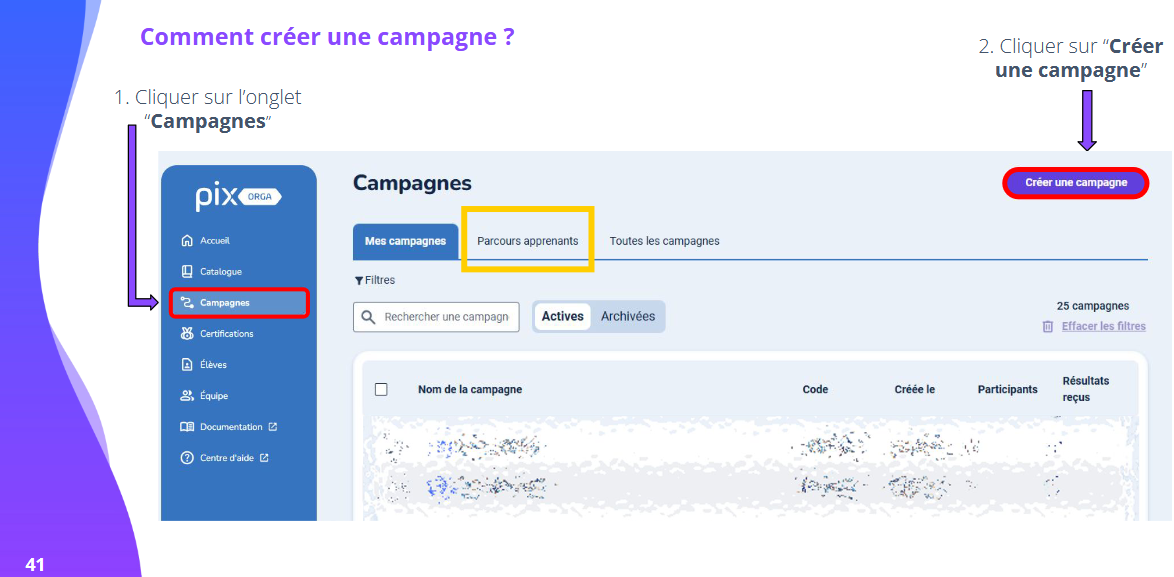
Des [guides sont à disposition](https://https://cloud.pix.fr/s/rrkLPMS5dYGKRQ9?dir=/&editing=false&openfile=true). Un onglet "parcours apprenant" est apparu dans Pix orga (rubrique campagnes).
:::
## Les opérations de rentrée
[Pour les débutants, accès à la documentation Pix orga](https://cloud.pix.fr/s/rm62qFQ2weEB68b)
::: spoiler **Pas à pas**
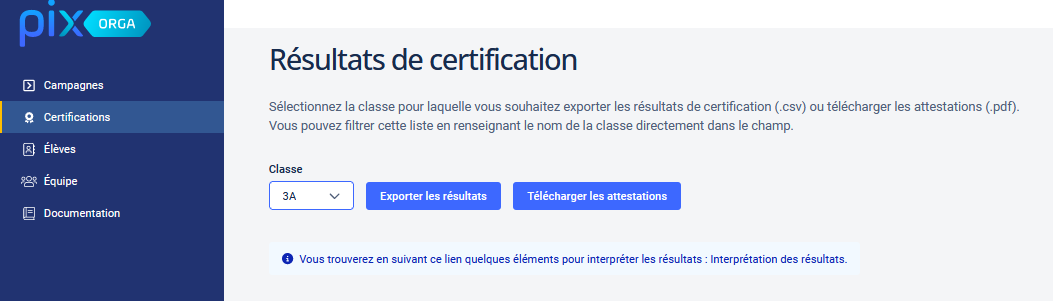
Se connecter à pix orga -> menu certification -> sélectionner une classe -> bouton bleu télécharger les attestations. Recommencer classe par classe.
<i class="fa fa-exclamation-triangle fa-2x text-danger" aria-hidden="true"></i> Les attestations doivent être conservées maximum 5 abs dans un espace sécurisé.
:::
* **Mettre à jour la base élèves :** Cet import est nécessaire à chaque rentrée, même pour les établissements disposant du GAR.
Ré-importer la base peut être réalisé à tout moment pour ajouter/désactiver des élèves. [Tutoriel](https://cloud.pix.fr/s/NbYH2bdstAqefFe?dir=undefined&path=%2FA%20-%20Initialiser%20Pix%20Orga%2FA-3%20Importer%20la%20liste%20des%20%C3%A9l%C3%A8ves&openfile=290591).
* Un message d’erreur lors de l’import ? Vérifiez que la date de naissance de vos élèves est bien saisie dans SIECLE. Sinon, sollicitez [le support Pix](https://support.pix.org/fr/support/tickets/new) pour vous aider à résoudre votre problème.
::: spoiler **Pas à pas**
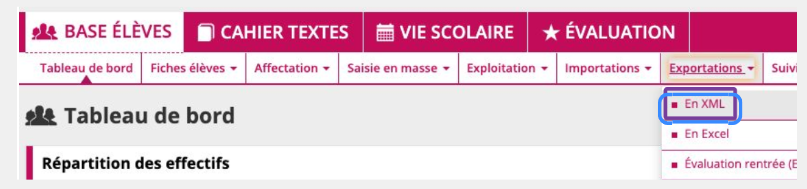
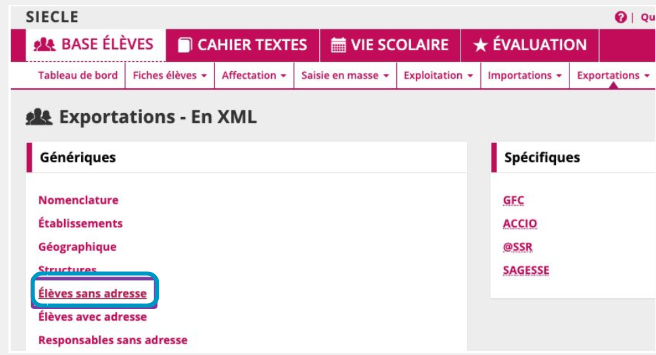
Récupérer depuis Siècle la base élèvesansadresse.XML (demander à votre secrétaire de direction)
Se connecter à Pix orga en tant qu'administrateur.
Aller dans le menu élèves -> cliquer sur le bouton Importer (.XML ou .ZIP) -> aller chercher votre fichier.

La liste des élèves importés apparaît. 
<i class="fa fa-exclamation-triangle fa-2x text-danger" aria-hidden="true"></i> 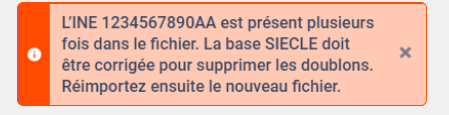
- La base ne sera pas importée si elle contient plusieurs fois le même INE ou si le champ sexe n'est pas complété pour chaque élève
- Les élèves sans INE ne seront pas importés et n'apparaîtront pas dans Pix Orga
- Les anciens élèves seront désactivés et n'apparaîtront plus dans le Pix Orga de votre établissement.
:::
* **Distribuer Pix dans le GAR aux élèves :** à réaliser une seule fois dans l'année, Pix étant une ressource établissement.
::: spoiler **Pas à pas**
Il faut avoir les droits d'affectation des ressources dans le GAR pour pouvoir le faire. Se connecter à l'ENT et se rendre dans le Médiacentre ou Médiathèque du GAR puis cliquer sur le bouton affecter les ressources.

Choisir entrer par ressources

Rechercher Pix
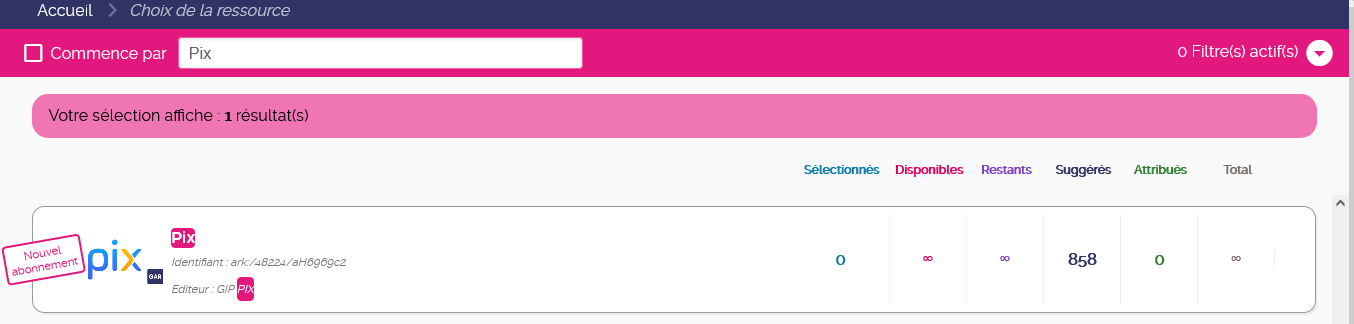
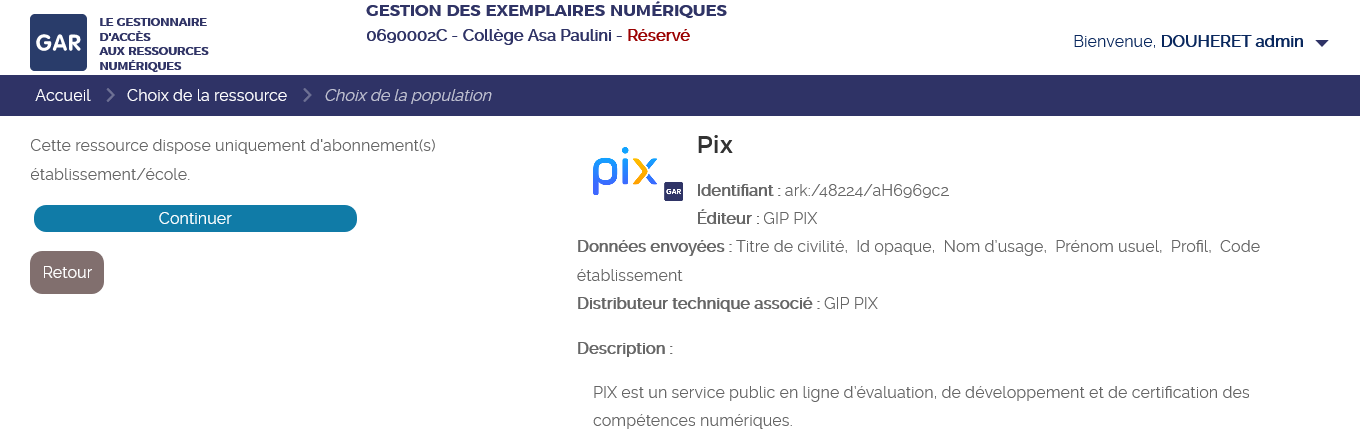
Cliquer sur la ressource Pix puis sur Continuer.
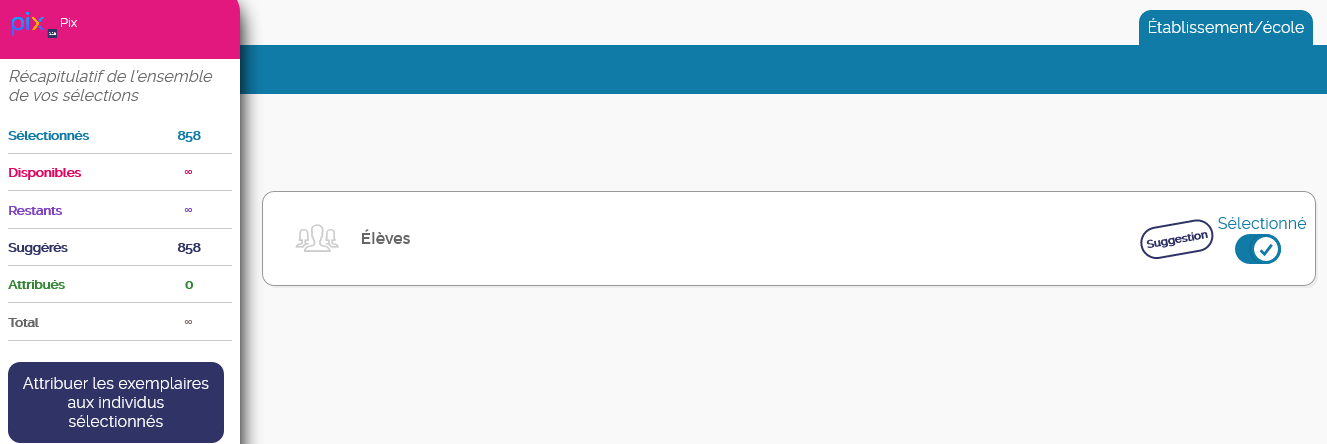
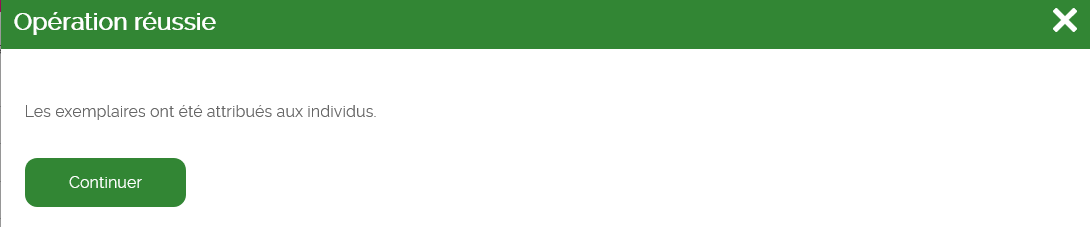
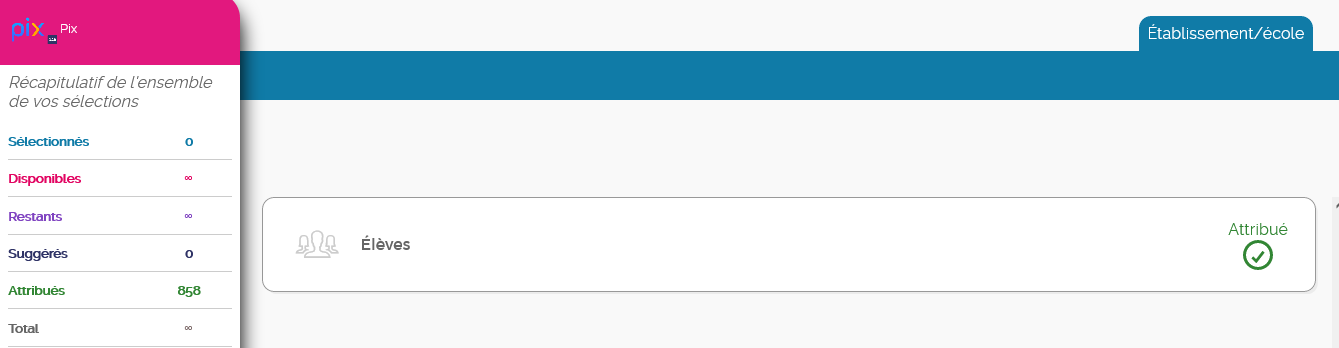
Faire glisser le curseur vers la droite pour sélectionner tous les élèves puis cliquer sur le bouton à gauche "Attribuer les exemplaires aux individus sélectionnés"
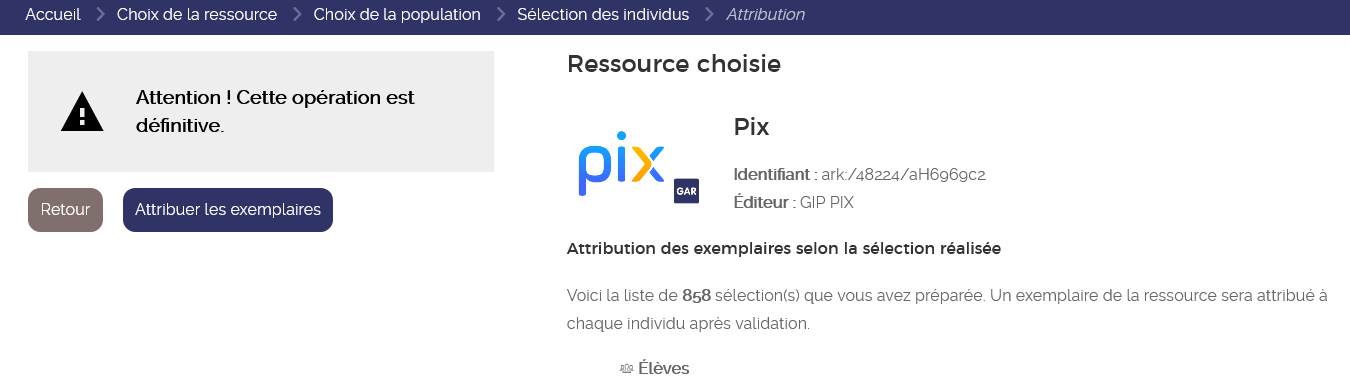
Confirmer la sélection en cliquant sur le bouton bleu "Attribuer les exemplaires"
Pix est disponible aux élèves dans Médiacentre/Médiathèque du GAR.
:::
* **Créer les parcours de rentrée** :
<i class="fa fa-exclamation-triangle fa-2x text-danger" aria-hidden="true"></i> <span style="color: #9B111E;">Bien créer de nouvelles campagnes, ne pas désarchiver les anciennes ! Les nouveaux parcours sont déjà disponibles pour créer ces campagnes.</span>
Les parcours de rentrée sont incontournables pour tous les élèves, dans la continuité des années précédentes, à réaliser à distance et/ou en classe. Ils abordent des compétences dont le niveau et le nombre croissent régulièrement de la 5e au post-bac, afin de préparer au mieux les élèves à la certification (ex : 5e : 7 compétences de niveau 2, 3e : 10 compétences de niveau 3, Terminale : 13 compétences du niveau 5). Pour en savoir plus, consultez la page 4 du document intitulé [Les parcours pédagogiques dans Pix Orga](https://cloud.pix.fr/s/asbjdGKPSYf2Rpo)
::: spoiler **Pas à pas**
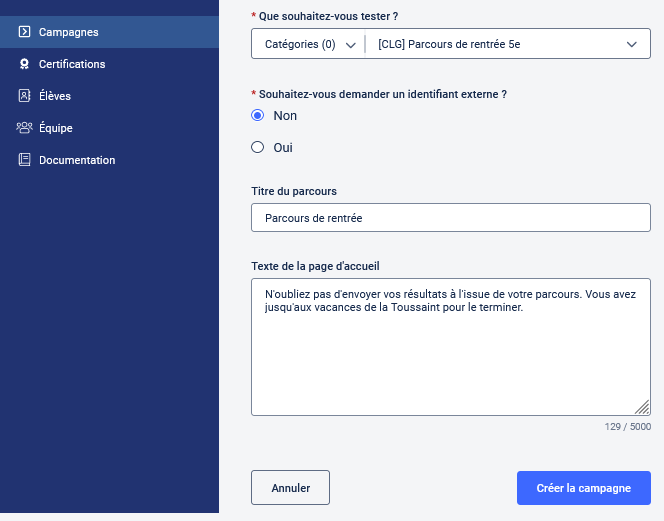
Se connecter à Pix Orga et cliquer sur le bouton bleu "Créer une campagne"
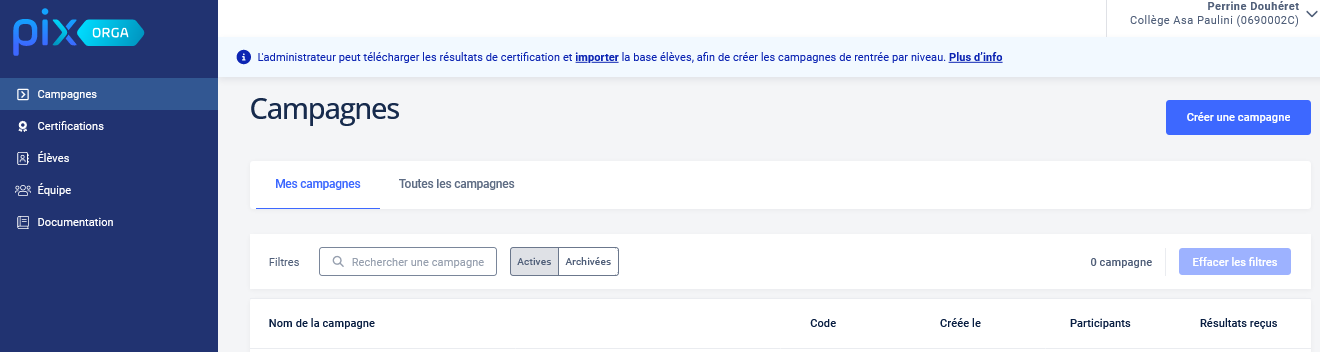
Compléter le questionnaire
Choisir un nom de la campagne (apparaît uniquement dans pixorga)
Sélectionner "Evaluer les participants"
Dans la barre de recherhce "que souhaitez vous tester?" Taper "rentrée" et sélectionner dans le menu déroulant le parcours de rentrée du niveau recherché.
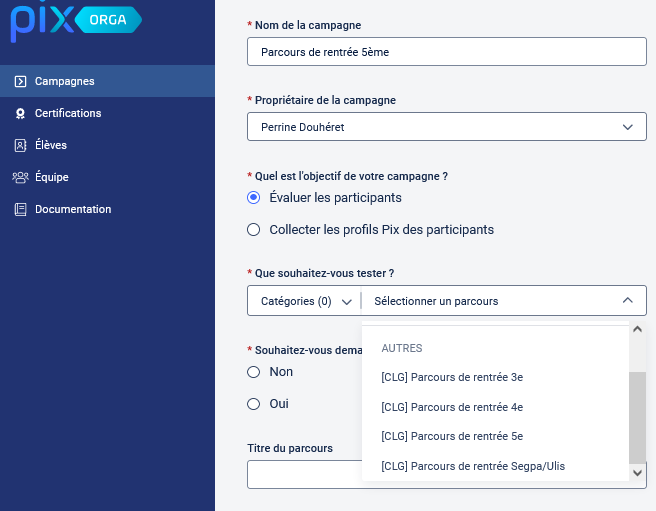
Voulez-vous un identifiant externe ? Sélectionner NON.
Titre du parcours : c'est le titre qui apparaîtra pour les élèves.
Texte de la page d'accueil : texte qui apparaît au début du parcours pour les élèves.
Cliquer sur créer la campagne.
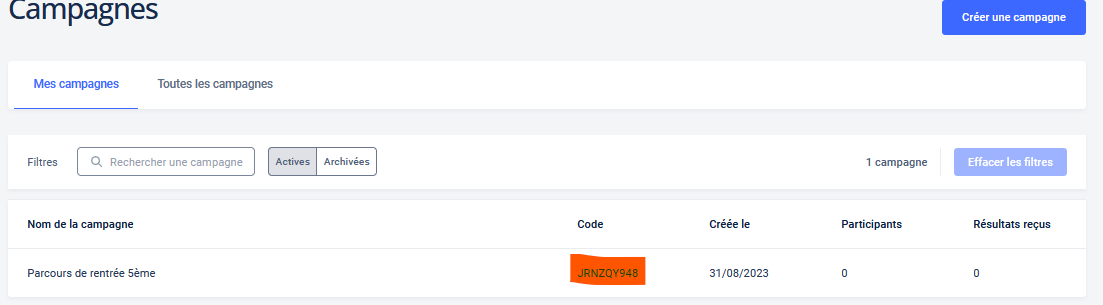
Récupérer le code en haut à droite qui est à donner aux élèves pour qu'ils puissent rejoindre le parcours.

C'est ce code qu'il faut distribuer aux élèves et qu'ils doivent saisir dans pix pour accéder à leur parcours de rentrée.
:::
* **Mettre à jour l'équipe dans Pix Orga** : supprimer les membres, lancer les invitations aux nouveaux collègues pour éviter toute adresse qui ne soit pas académique (en ac-.....fr).
::: spoiler **Inviter un membre**
Se connecter à Pix Orga et aller dans le menu équipe, Pour ajouter une personne dans équipe : cliquer sur le bouton bleu "Inviter un membre".

Saisir l'adresse mail. Il est possible d'inviter plusieurs personnes en séparant les adresses mails par des virgules.
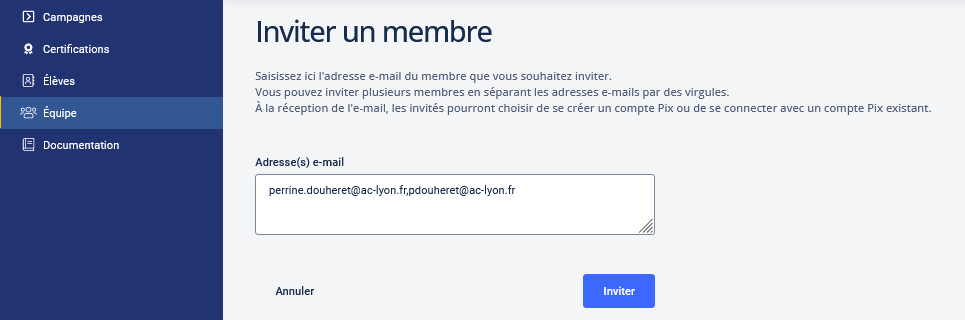
Cela envoie un mail d'invitation à rejoindre PixOrga. Il faut ensuite que la personne invitée accepte l'invitation.
:::
::: spoiler **Supprimer un membre**
Se connecter à Pix Orga et aller dans le menu équipe,dans l'onglet membre, cliquer sur les 3 petits points puis sur supprimer.
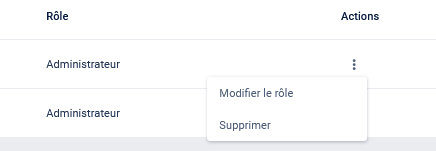
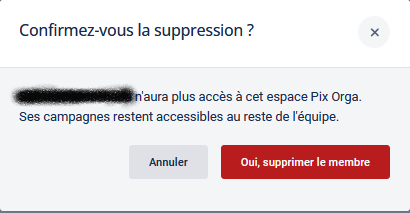
Puis confirmer la suppression.
:::
::: spoiler **Rendre un membre administrateur**
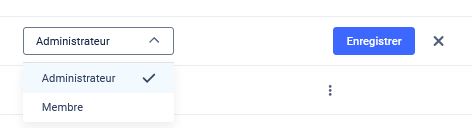
Se connecter à Pix Orga et aller dans le menu équipe,dans l'onglet membre, cliquer sur les 3 petits points puis sur "modifier le rôle"

Dans la liste déroulante, sélectionner le rôle administrateur puis cliquer sur Enregistrer.
:::
## Les évolutions récentes dans la plateforme Pix Orga
#### Un 3ème type de campagne possible : les parcours apprenants
:::spoiler
)
#### Un nouveau diaporama de présentation :
https://cloud.pix.fr/s/5z35krEge9yyYjM
#### Visualisation directe du code campagne depuis la page d'accueil
::: spoiler
:::
#### Guide Pix Orga mis à jour : il intègre l’apparition du nouvel onglet Catalogue, que l’on retrouve également lors de la création de campagnes.
https://cloud.pix.fr/s/j7aA5BNDQRqamBE
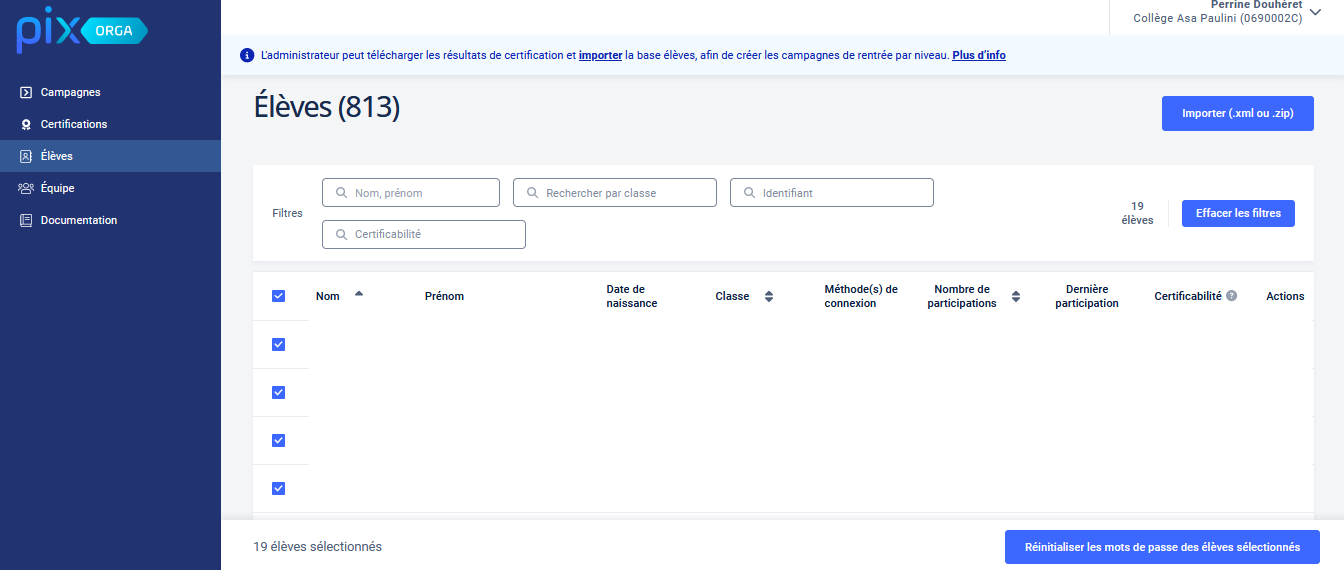
#### La réinitialisation en masse des mots de passe des comptes avec identifiants
::: spoiler
Une fois connecté à Pix orga, dans le menu élèves, trier les élèves avec identifiants. Cocher à droite de leur nom ceux pour lesquels vous voulez ré-initialiser le mot de passe. Il est possible de les cocher tous en une seule fois. Cliquer sur le bouton "Réinitialiser le mot de passe des élèves sélectionnés"
Confirmer
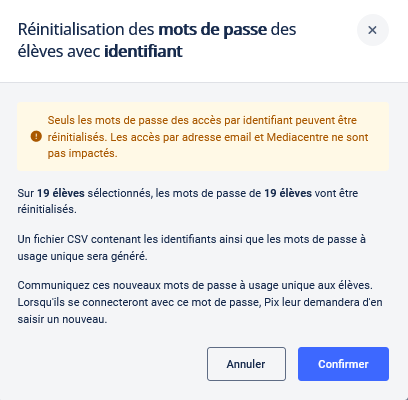
Télécharger et ouvrir le fichier .csv
<i class="fa fa-exclamation-triangle fa-2x text-danger" aria-hidden="true"></i> Il s'agit d'un mot de passe à usage unique. Les élèves vont se reconnecter avec ce mot de passe et entrer un nouveau mot de passe.
:::
#### Des nouveaux parcours
- Français cycle 4, Mathématiques cycle 4 (programmes 2026)
- 5 parcours "grands débutants niveau 2", un par domaine du CRCN.
- LGT : Mathématiques seconde (programmes 2026)
- LP : parcours "projet chef d'oeuvre", collaborer et conserver, présenter.
#### Des parcours "nouveauté 2026"
Disponibles en version collège et lycée, ils regroupent les nouveaux sujets de l'année.
#### Des parcours "compléments au parcours de rentrée"
Ces parcours sont destinés aux élèves en fin de cycle, afin qu'ils aient bien abordé l'ensemble des 16 compétences du référentiel avant de passer la certification.
::: spoiler
https://cloud.pix.fr/s/5z35krEge9yyYjM
:::
## Le calendrier
### Les parcours de rentrée
* **lycée** : à réaliser avant les vacances de Toussaint
* **collège** : à réaliser avant les vacances de Toussaint
### Dates de certifications
* **lycée :** Période de certification du 2 novembre 2026 au 5 mars 2027. Semaine de rattrapage du 8 mars au 12 mars 2027
* **collège :** Période de certification du 15 mars au 11 juin 2027. Semaine de rattrapage du 14 au 18 juin 2027
## Les interrogations du moment
### Personnel de direction : accéder à Pix Orga
::: spoiler
Pour récupérer l'accès administrateur (si aucun personnel de l'établissement n'a ce statut), utilisez ce formulaire ; https://orga.pix.fr/demande-administration-sco
Si un autre membre du personnel est administrateur, il peut envoyer un lien d'invitation, que la nouvelle personne reçoit par mail et doit accepter.
:::
### Accès à Pix pour les enseignants
::: spoiler
Les enseignants accèdent à Pix à partir de cette année scolaire par Arena.
L’accès par l’ENT via le GAR est réservé aux élèves et ne fonctionne pas pour les enseignants.
:::spoiler En cas de difficulté d'accès
contacter le [support Pix](https://support.pix.org/fr/support/tickets/new).
:::
### Nouveaux élèves avec une méthode de connexion différente de l’établissement
::: spoiler
Vous avez peut-être identifié dans Pix Orga des élèves avec une méthode de connexion différente de la connexion utilisée dans votre établissement (Médiacentre pour les établissements publics, identifiant pour les établissements privés).
[En suivant ce lien](https://ww2.ac-poitiers.fr/competences-numeriques/spip.php?article175#sommaire_4), vous trouverez la méthode pour leur ajouter la méthode de connexion de votre établissement.
:::
### Certification
::: spoiler
Sur le site SRANE de Poitiers https://ww2.ac-poitiers.fr/srane/spip.php?article940
La documentation fournie par le GIP Pix : https://cloud.pix.fr/s/opiFxfjygR76S8y
:::
### Du côté des parents
[De nombreuses ressources sont offertes par Pix pour soutenir la parentalité numérique](https://pix.fr/parentalite-numerique?trk=public_post_comment-text).
## Communication
* **Le forum m@gistère :** Pour échanger et communiquer entre vous (et avec nous;-)) sur les certifications Pix et Pix+ Edu
* Accès : https://partage02.magistere.apps.education.fr/mod/forum/view.php?id=11904
* sur auto inscription
* **Par mail :** <i class="fa fa-envelope" aria-hidden="true"></i> pix@ac-poitiers.fr (l'ambassadrice Pix de l'académie est Bénédicte Peyras à partir de cette rentrée).
* **Problème technique :** [support Pix](https://support.pix.org/fr/support/tickets/new)
Remerciements :
cette page réutilise la trame partagée par l'équipe des ambassadeurs Pix de Lyon, Versaille, Grenoble et Reims. Merci la dream team ! Créé avec CodiMD, dans Apps.education.fr
<style>h2{color:#3d68ff;}</style>
<style>h3{color:#ff9700;}</style>