---
title: ELEA-Etape 2 Atelier et formation 6h00
author: Drane ac-clermont
date: 2025
tags:
- drane PC_elea
- tutoriels
- éléa
- formation
- eafc
---
# ÉLÉA : Micro-tutoriels (Guide pas à pas) pour construire ses parcours *([ac-clermont](https://pedagogie.ac-clermont.fr/numerique-educatif/category/documentation-et-tutoriels/))*
:::success
Accédez à une série de vidéos courtes et de guides pas à pas pour vous accompagner dans la création et la gestion de vos parcours ÉLÉA : organisation du cours, paramétrage des activités, gestion des élèves, réglages essentiels, et bonnes pratiques de mise en œuvre.
:::
<center>

</center>
:::spoiler ✴ **Contact académique :**
:::success
* Mail accompagnement Eléa sur l'académie : **accompagnement.elea@ac-clermont.fr**
:::
:::spoiler 🔍 **Documentation et tutoriels H5P**
* [Documentation et tutoriels H5P (ac-clermont)](https://codimd.apps.education.fr/s/sGHImIX2u#)
:::
:::spoiler 🔍 **Documentation et tutoriels Éléa**
* [Documentation et tutoriels Éléa (ac-clermont)](https://codimd.apps.education.fr/s/ZOYrgcnBJ#%E2%81%89-D%C3%A9buter-l%E2%80%99ann%C3%A9e-avec-%C3%89l%C3%A9a)
:::
:::spoiler 🔍 **Ressources formation**
:::info
**🟩 Support de formation**
* 🟢 **Magistère** : **[Formation Éléa - étape 1 : Le projet Éléa, quel cadre ? Testons le !](https://clermont.magistere.apps.education.fr/course/view.php?id=223¬ifyeditingon=1)**
* 🟢 **Parcours Eléa** partagé avec présentation et ateliers : [**Temps 1 : Présentation des activités éléa pour étapes 2-3-4** ](https://aura-03.elea.apps.education.fr/course/view.php?id=3665¬ifyeditingon=1)
<br>
**🟩 Pour vous accompagner avec Éléa :**
*par échange mail pour tout problème rencontré avec Éléa (n'hésitez pas à nous contacter) :*
* 🟢 **Mail académique** : [**accompagnement.elea@ac-clermont.fr**](https://)
<br>
🟩 **Pour vous aider sur Éléa :**
*Regroupement des tutoriels académiques et nationaux sur la mise en place d'Éléa dans les établissements, et la mise en oeuvre de parcours assistés ou non avec des outils IA*
* 🟢 [**Documentation et tutoriels Éléa (ac-clermont)** ](https://codimd.apps.education.fr/s/ZOYrgcnBJ)
* 🟢 **[Micro-tutoriels et procédures](https://codimd.apps.education.fr/s/t276wx1a7#)** de mise en oeuvre d'activités dans un parcours Éléa
<br>
🟩 **Éléa et IA**
* 🟢 **[Utiliser Caramel](https://codimd.apps.education.fr/s/2aTwGK4ji#)** avec des exemples d'activités H5P-ELEA et les procédures d'intégration dans Éléa :
<br>
🟩 **Utiliser des activités H5P**
* 🟢 **[Documentation et tutoriels H5P (ac-clermont)](https://codimd.apps.education.fr/jvCyfNUhT_-69l6UUs2NQA?both)**
:::
<center>
>💥NEW 11/25💥/ 👁️**MAJ 02/26**
</center>
## Formation Éléa - Étape 2 :
<center>
</center>
## 🟩 Temps 1 - Présentation de l'environnement Éléa
### 🟢 1. [Site de présentation de Éléa et du Réseau des concepteurs](https://markpage.forge.apps.education.fr/#https://codimd.apps.education.fr/s/2Bjx5LErj#)
:::spoiler 🟢 *(détails)* ==**Présentation Éléa (1H00)**== :
:::warning
QCM sur le parcours à distance (pb rencontrés) ; Temps passé ? ; Pb de navigation ? PB de contenu ?
1. Présentation de la plateforme Éléa, Réseau des concepteurs, Activités-Ressources-H5P
2. Principe de création Éléa
3. Présentation des ressources et activité
4. Présentation des activités H5P
* [**Site de présentation Éléa**](https://markpage.forge.apps.education.fr/#https://codimd.apps.education.fr/s/8VJ1Ka6ez#) :

:::spoiler Déroulement formation
* Mallette de la salle
* Feuille d'émargement
* Restauration (rectorat/les 3 monkey)
* Espace drane (WC+fontaine)
:::
----
:::info
:::spoiler *(détails)* **Méthodologie de conception de parcours** :
Mise à disposition d'ateliers intégrant des **micro-tutoriels didactiques** (durée : 0'30" à 2'50") **et** des **guides pas-à-pas**.
Ces ressources détaillent l'ensemble des activités développées pour la formation et permettent de standardiser la conception de parcours selon la démarche préconisée dans le MENU d'ÉDITION Éléa : *gestion de la page de présentation, des ressources, des activités, de la page de conclusion, des éléments de navigation et des critères d'achèvement*.
* [**Ressources médias partagées sur NUAGE si besoin pour la formation présentielle**](https://nuage07.apps.education.fr/index.php/s/qGLA3WTzzZc8EYE) (Fichiers : Images, PDF, H5P, Learning apps, ...)
:::
## 🟨 Temps 2 - Créer son parcours, le présenter aux participants et gérer ses ressources dans Éléa
### 🟠 ==1. Créer un parcours Éléa (5')==
:::spoiler 👉 *(détails)* Activité 0 *(vidéo : 0'37")* :**++==Se CONNECTER à ÉLÉA==++** **à partir de son ENT**
:::info
* 🎥 **[TUTO vidéo](https://podeduc.apps.education.fr/media/videos/46cf6c87f3e6444f36550a18e7ef4e4fe612b51abe80c0b9e69d78f687539ff9/104475/360p.mp4)** 0'37"
1. Connecté à l'ENT, je trouve le connecteur **"Éléa"** dans le menu **Ressources numériques"**.

2. Choisir le compte "**ENT Auvergne-Rhône-Alpes**" et valider par **DÉMARRER**

:::
:::spoiler 👉 *(détails)* Activité 1 *(vidéo : 0'30")* : ++**Créer un nouveau** ==**DOSSIER**==++
:::info
* 🎥 **[TUTO vidéo](https://nuage07.apps.education.fr/index.php/s/wn27PBnQ7iXFdie)** 0'30"
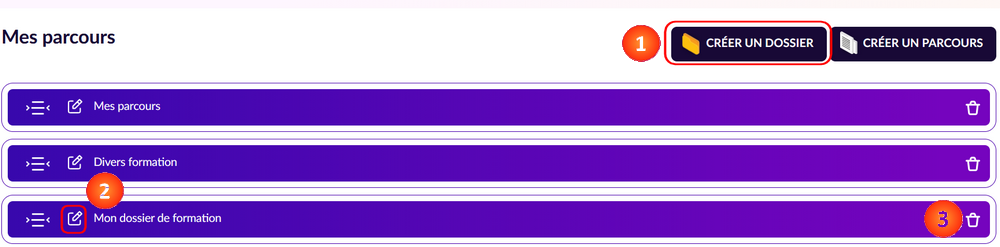
>1. Dans le tableau de bord Éléa de la page d'accueil > **CRÉER UN DOSSIER**
>2. Modifier le **nom du dossier** avec le stylo , valider avec Entrée
>3. **Supprimer un dossier vide** avec la corbeille.
:::
:::spoiler 👉 *(détails)* Activité 2 *(vidéo : 0'41")* : ++**Créer un** ==**PARCOURS VIDE**==++ (mon parcours sur sujet)
:::info
* 🎥 **[TUTO vidéo](https://nuage07.apps.education.fr/index.php/s/Ck7azcJBfXSWncd)** 0'41"
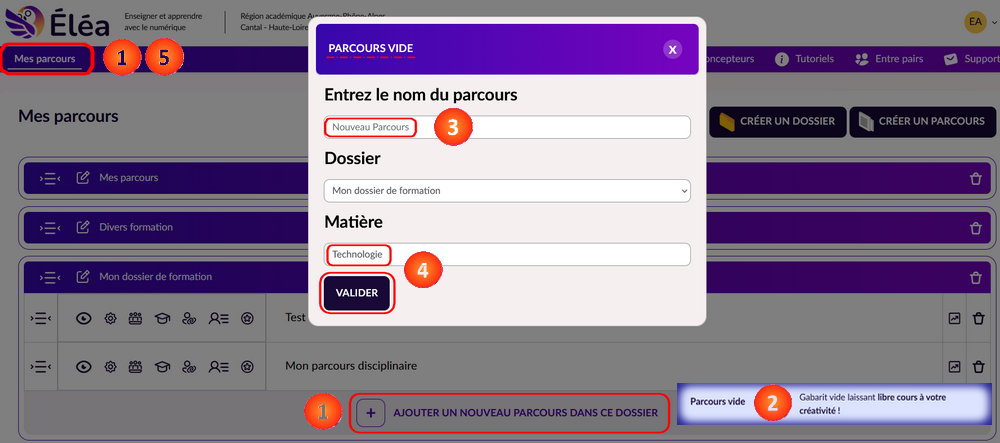
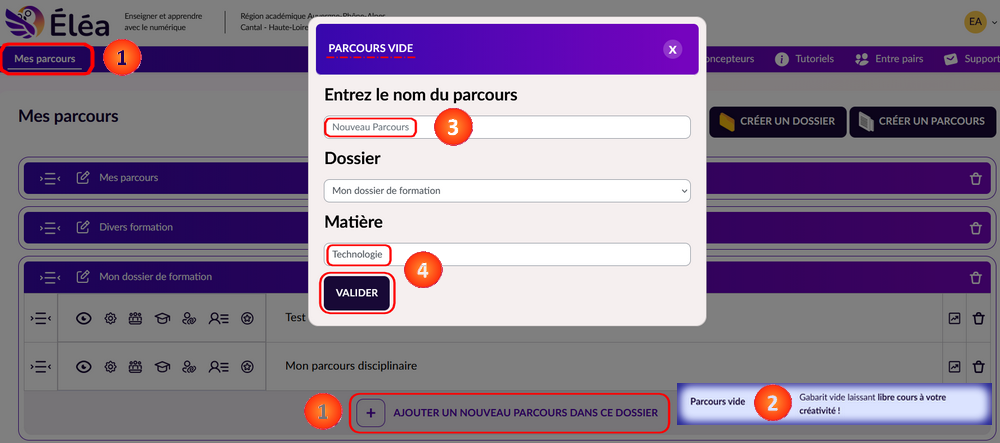
>1. Dans son tableau de bord, dans un dossier, **"AJOUTER UN NOUVEAU PARCOURS DANS CE DOSSIER"**
>2. Cliquer sur **"Parcours vide"**
>3. Donner un **nom au parcours**
>4. Entrer une **"Matière"** puis **VALIDER**
>5. Retourner dans son tableau de bord en cliquant sur **"Mes parcours"**
<br>
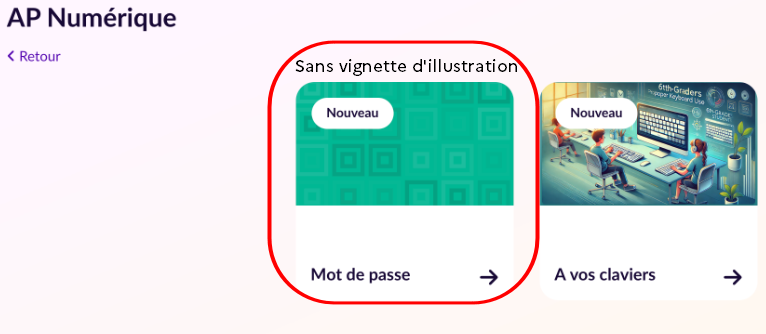
> *Vue du parcours dans le dossier matière du tableau de bord élève*
>
:::
:::spoiler 👉 *(détails)* Activité 3 *(vidéo : 0'35")* : ++**Ajouter une** ==**VIGNETTE**== **d'illustration et rajouter la matière**++ à son parcours (visuel dans le dossier matière du tableau de bord des élèves)
:::info
* 🎥 **[TUTO vidéo](https://nuage07.apps.education.fr/index.php/s/PGRi5E72QT8Cojc)** 0'35"
*  [**Personnalisation des vignettes de parcours**](https://moodle-doc.forge.apps.education.fr/elea/docs/Tutoriels/Decouvrir_la_plateforme/Tableau_de_bord_eleve/#personnalisation-des-vignettes-de-parcours) pour un affichage plus avenant dans le tableau de bord des élèves
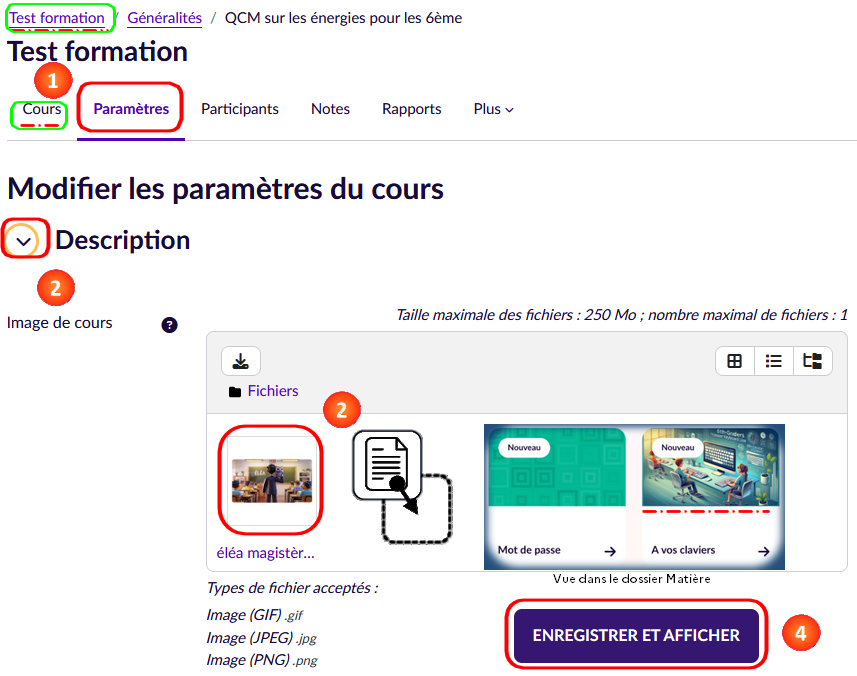
>1. A la racine du cours, menu **"Cours"** **ou** nom du cours dans le **fil d'Ariane**, cliquer sur le menu **"Paramètres"**
>2. Dans le menu **Description**, dans **Image de cours**, **"Déposer un fichier"** ou glisser-déposer le fichier image stocké
>3. Compléter la matière si nécessaire dans le menu **"Matières"** plus bas dans les paramètres.
>4. **ENREGISTRER ET AFFICHER** pour valider, l'image d'illustration du parcours sera accessible dans le tableau de bord des élèves.
:::
:::spoiler 👉 *(détails)* Activité 4 *(vidéo : 1'18")* : ++**Utiliser un parcours existant du ==RESEAU DES CONCEPTEURS==**++
:::info
* 🎥 **[TUTO vidéo](https://podeduc.apps.education.fr/video/159945-formation-elea-reseau-des-concepteurs-tester-et-dupliquermp4/)** 1'18"
*  [**Affichage du catalogue**](https://moodle-doc.forge.apps.education.fr/elea/nouveautes/2025/04/08/Sprint28_1/#am%C3%A9lioration-de-laffichage-du-catalogue)
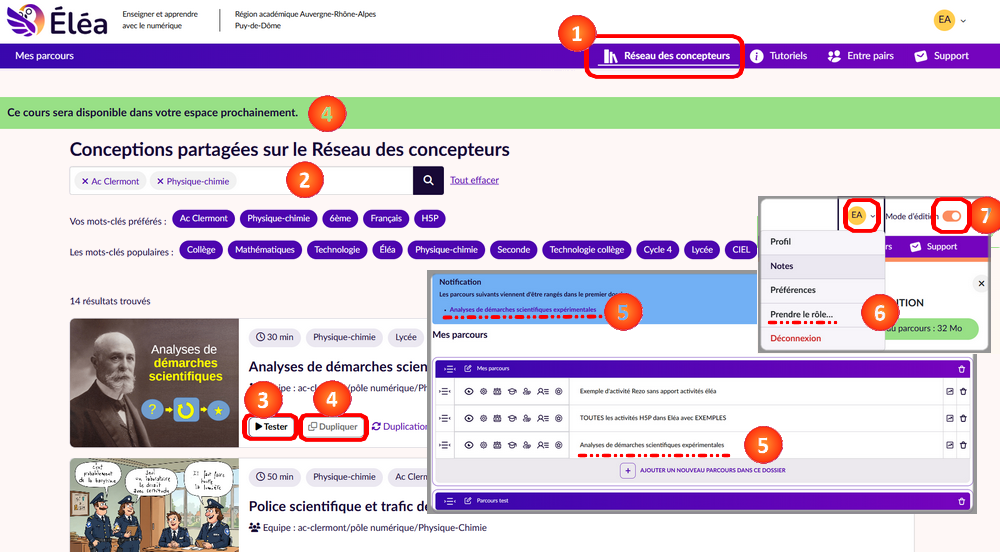
>1. Dans Eléa cliquer sur le menu **"Réseau des concepteurs"** pour ouvrir l'éléathèque
> 
>2. Dans la barre de recherche,
> Saisir un **mot-clé** et/ou utiliser les mots-clés proposés
> Valider avec la **loupe**
> 
>3. Dans la liste des parcours, cliquer sur **"Tester"** 
>4. Si le parcours testé vous intéresse, dans l'onglet précédent le test, cliquer sur **"Dupliquer"** 
>La remontée dans vos espaces peut prendre un peu de temps.
>
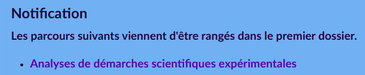
>5. Le parcours dupliqué est placé à la fin du **premier dossier dans votre tableau de bord** et une notification apparait avec le lien du parcours.
>
>6. Changer de rôle pour **tester** le parcours en tant qu'**élève**
>7. **Modifier** et adapter le parcours si besoin : reprendre votre **rôle normal** , en **mode édition**
:::
:::spoiler 👉 *(détails)* Activité 5 *(vidéo : 1'16")* : ++==**Inscrire des participants**== au cours++ et **suivi des élèves**
:::info
* 🎥 **[TUTO vidéo](https://podeduc.apps.education.fr/video/105204-elea-inscription-dune-classe-et-suivi-des-participantsmp4/)** 1'16"
*  [**Inscrire une classe ou un groupe**](https://moodle-doc.forge.apps.education.fr/elea/docs/Tutoriels/Gerer_les_participants/Inscrire_classe_groupe/)
:::
:::spoiler 👉 *(détails)* Activité 6 *(vidéo : 1'10")* : ++**Importer un ==parcours existant== à partir d'un** ==**FICHIER.mbz**==++, dans un **PARCOURS vide**
:::info
* 🎥 **[TUTO vidéo](https://nuage07.apps.education.fr/index.php/s/aEH8CmZaiptQLgG)** 1'10"
>1. Dans son tableau de bord, dans un dossier, **"AJOUTER UN NOUVEAU PARCOURS DANS CE DOSSIER"**
>2. Cliquer sur **"Parcours vide"**
>3. Donner un **nom au parcours**
>4. Entrer une **"Matière"** puis **VALIDER**
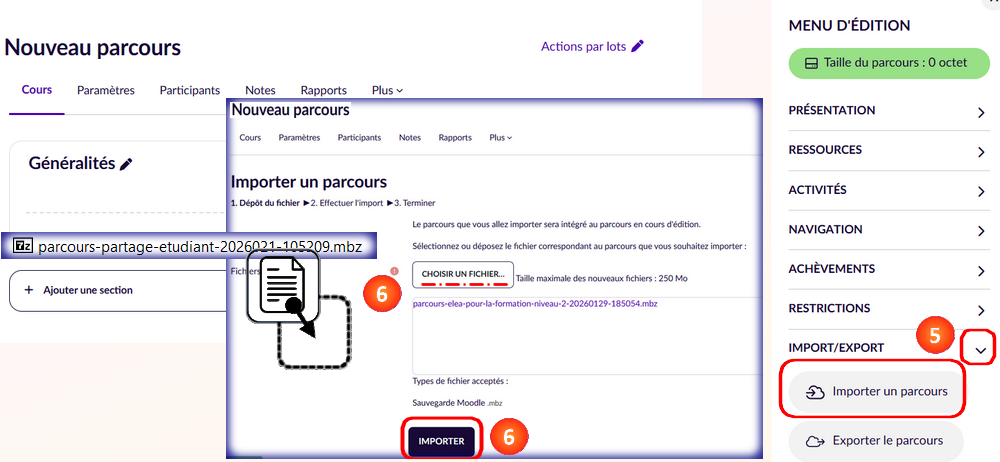
>5. En bas de page à droite dans le Menu d'Edition, développer "**IMPORT/EXPORT**" puis cliquer sur "**Importer un parcours**"
>6. **CHOISIR UN FICHIER**... dans ses espaces de stockage par "Déposer un fichier"/"CHOISIR UN FICHIER", ou le glisser-déposer puis **IMPORTER**
>Le contenu du fichier importé est disponible dans les différentes sections
:::
----
* Téléchargement du fichier.mbz de présentation et activités à réaliser [**"temps-2-presentation-gestion-des-ressources"**](https://nuage07.apps.education.fr/index.php/s/56L9DaEns4LFCAM)
----
### 🟠 ==2. Ajouter un texte de Présentation du parcours avec Titre (10')==
:::spoiler 👉 *(détails)* Activité 1 *(vidéo : 0'39")* : **Ajouter un** ==**TITRE**== en haut du parcours et le paramétrer
:::info
* 🎥 **[TUTO vidéo](https://nuage07.apps.education.fr/index.php/s/962rGo8e4c8q9LZ)** 0'39"
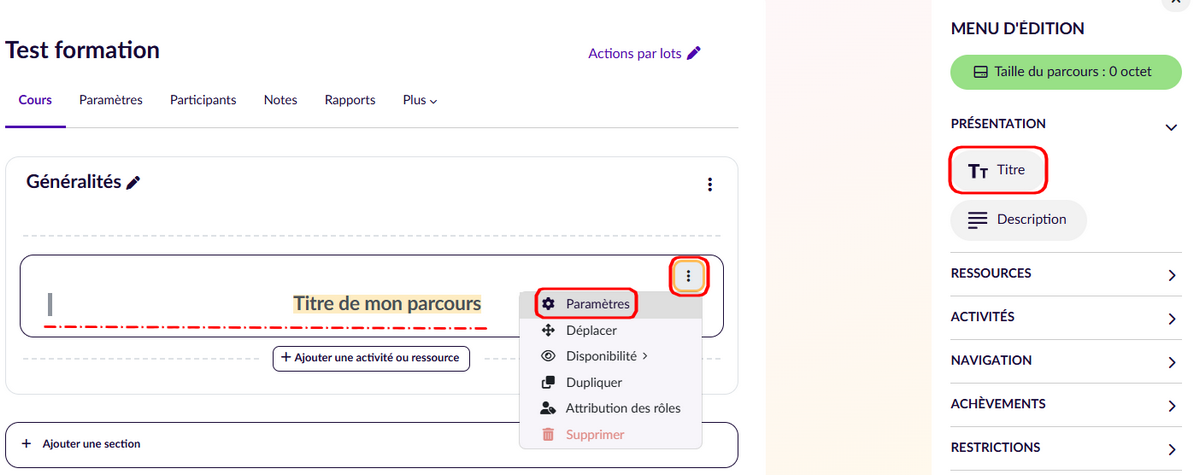
>1. Dans le parcours, cliquer sur **"Titre"** dans "MENU D'ÉDITION"
>2. Dans le bloc présentation, cliquer sur **"Paramètres"** dans  à droite du bloc
>3. Sur la sélection, utiliser les paramètres de style, citation, couleur ... dans la **barre d'outils** rapide ou utiliser la barre d'outils et menus de l'**éditeur de texte**
>4. **"ENREGISTRER ET REVENIR AU COURS"** en bas de page pour valider le résultat
>
:::
:::spoiler 👉 *(détails)* Activité 2 *(vidéo : 1'07")* : **Ajouter une** ==**DESCRIPTION**== du parcours, modifier l'image
:::info
* 🎥 **[TUTO vidéo](https://nuage07.apps.education.fr/index.php/s/znWixjYaKKRKAs6)** 1'07"
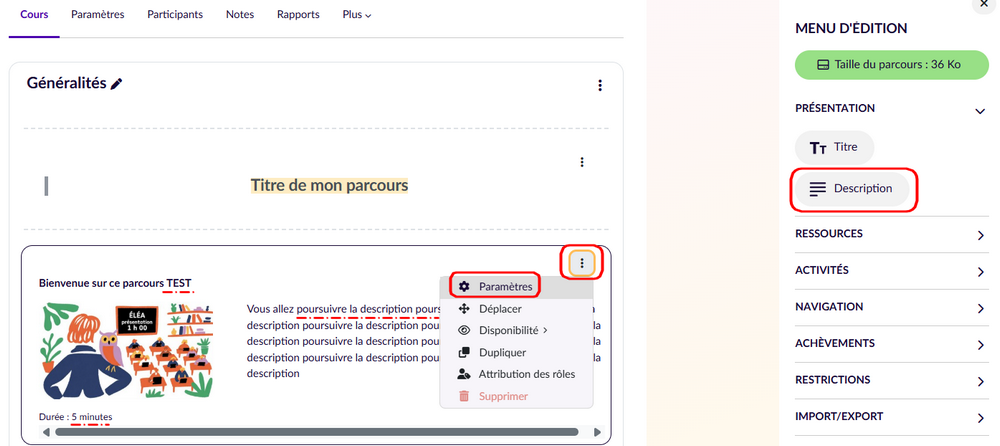
>1. Dans le parcours, cliquer sur "**Description**" dans "MENU D'ÉDITION"
>2. Dans le bloc "Ajouter un titre à personnaliser" cliquer sur **"Paramètres"** dans  à droite du bloc
>3. **Ajuster le contenu** textuel
>4. Cliquer à gauche de l'image, **ajouter votre fichier image** avec le bouton  de la barre d'outils. Déposer votre fichier image stockée (Ouvrir). Cocher "Cette image ne sert que de décoration" puis **ENREGISTRER**.
>5. "**ENREGISTRER ET REVENIR AU COURS**" en bas de page pour valider le résultat
>
:::
### 🟠 ==3. Ajouter du contenu à partir des "Ressources" Éléa (1 h 15)==
:::spoiler 👉 *(détails)* Activité 1 *(vidéo : 0'58")* : dans une ressource ==**FICHIER**== : **Afficher un PDF** directement dans une page Éléa.
:::info
* 🎥 **[TUTO vidéo](https://nuage07.apps.education.fr/index.php/s/j2mqeGZ22R9XSBL)** 0'58"
* 🔗[**Intégrer une ressource FICHIER**](https://moodle-doc.forge.apps.education.fr/elea/docs/Tutoriels/Concevoir_un_parcours/Ajouter_des_ressources/Integrer_une_ressource_Fichier/) 
* 🔗 Lien vers **[Nuage ](https://nuage.apps.education.fr/)**(Se connecter avec une identité nationale 
----
* **Dans Éléa** afficher le PDF dans une ressource Fichier
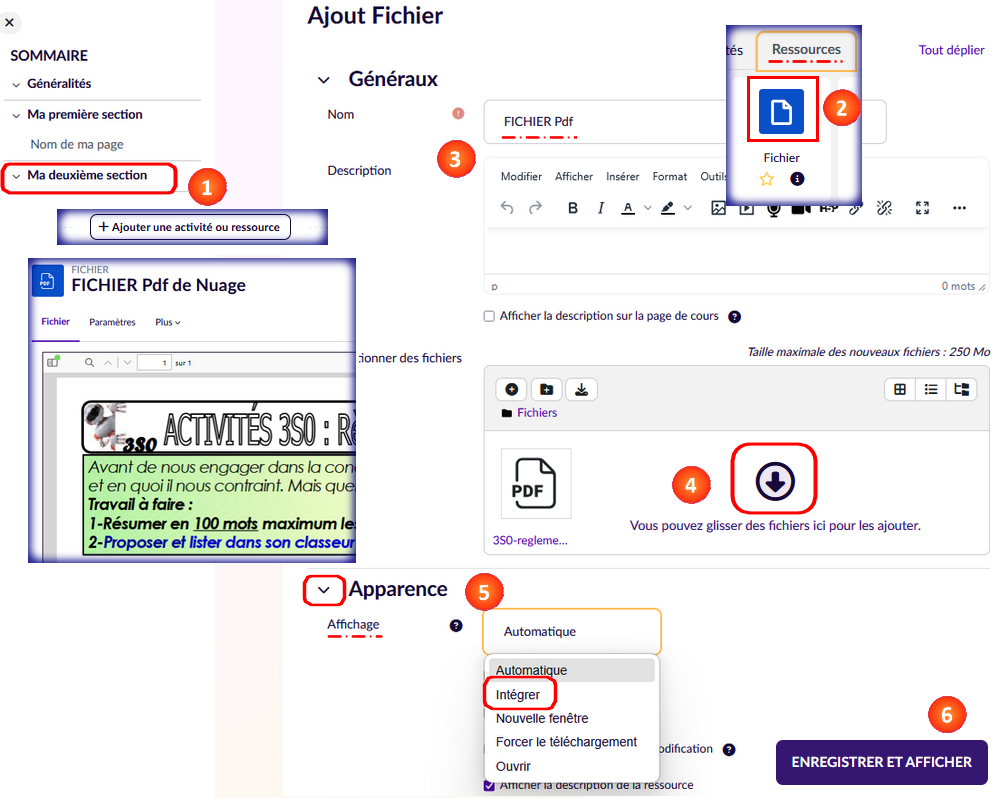
>1. **Dans Éléa** , dans une section, cliquer sur "Ajouter une ressource ou une activité" 
>2. sélectionner dans l'onglet "Ressources", la ressource "FICHIER"
>3. donner un "Nom" à la ressource,
>4. déposer ou glisser-déposer son fichier PDF dans "Sélectionner des fichiers",
>5. dans **"Apparence"**, sélectionner "Intégrer" dans le type d'Affichage
>6. en bas de page, **ENREGISTRER ET AFFICHER** pour valider et visualiser le fichier PDF.
:::
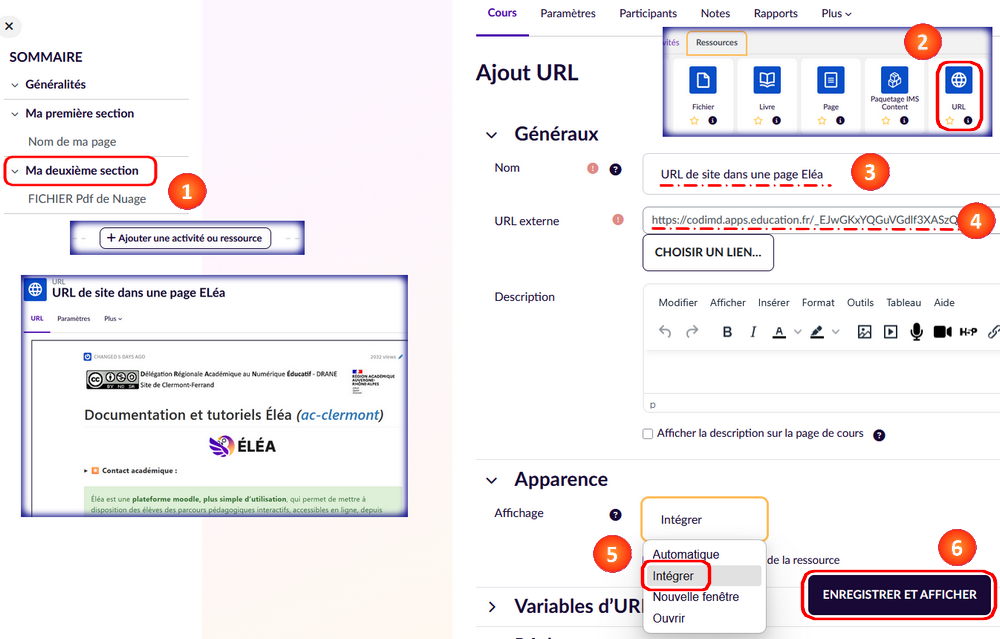
:::spoiler 👉 *(détails)* Activité 2 *(vidéo : 0'51")* : dans une ressource ==**URL**== : **Afficher une page internet**, directement dans Éléa. *(site internet, Genially...)*
:::info
* 🎥 **[TUTO vidéo](https://nuage07.apps.education.fr/index.php/s/AdSYsipDF2mALCZ)** 0'51"
* 🔗[**Intégrer une ressource URL**](https://moodle-doc.forge.apps.education.fr/elea/docs/Tutoriels/Concevoir_un_parcours/Ajouter_des_ressources/Integrer_une_ressource_URL/) 
* **Dans Éléa** afficher le PDF dans une ressource Fichier
>1. **Dans Éléa** , dans une section, cliquer sur "Ajouter une ressource ou une activité" 
>2. Sélectionner dans l'onglet "Ressources", la ressource "URL"
>3. Donner un "Nom" à la ressource,
>4. coller l'URL du site,
>5. dans **"Apparence"**, sélectionner "Intégrer" dans le type d'Affichage
>6. En bas de page, **ENREGISTRER ET AFFICHER** pour valider et visualiser le fichier PDF.
:::
----
* 🔗[**Intégrer une ressource PAGE**](https://dne-elearning.gitlab.io/moodle-elea/documentation/docs/Professeurs/Integrer%20des%20ressources/Integrer_une_ressource_Page/) 
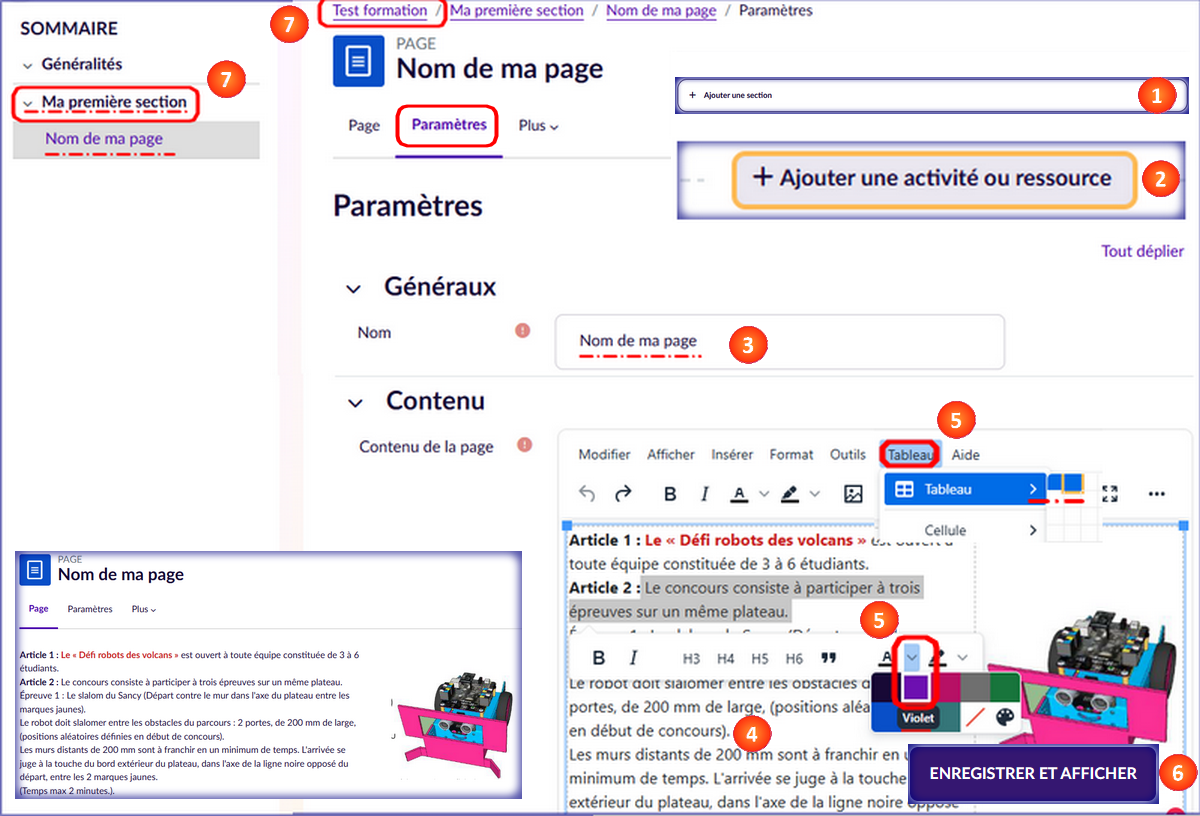
:::spoiler 👉 *(détails)* Activité 3 *(vidéo : 2'41")* : dans une ressource ==**PAGE**== : **Ajouter du contenu textuel** dans une section avec quelques paramétrages de l'éditeur de texte Éléa (style, mise en valeur, )
:::info
* 🎥 **[TUTO vidéo](https://nuage07.apps.education.fr/index.php/s/jX346MnY7AaoKQn)** 2'41"
>1. **"Ajouter une section"** en bas de page, la nommer (stylo, touche "Entrée" pour valider)
>2. Sous le titre de la section, Ajouter une ressource **"Page"**.
>3. Donner un **Nom** à la page
>4. Dans la partie "Contenu" **Copier-coller le texte** d'une ressource PDF ou autre, **ou saisir le texte**
>5. Avec l'éditeur de texte, sélectionner le texte, puis **modifier la mise en forme**. Insérer un tableau éventuellement pour compartimenter le texte.
>6. En bas de page, **ENREGISTRER ET AFFICHER** pour valider et visualiser les modifications
>7. Cliquer sur le **titre de la section** dans l'index de gauche ou le **nom du parcours dans le fil d'Ariane** en haut de page pour retrouver l'affichage de tout le parcours.
:::
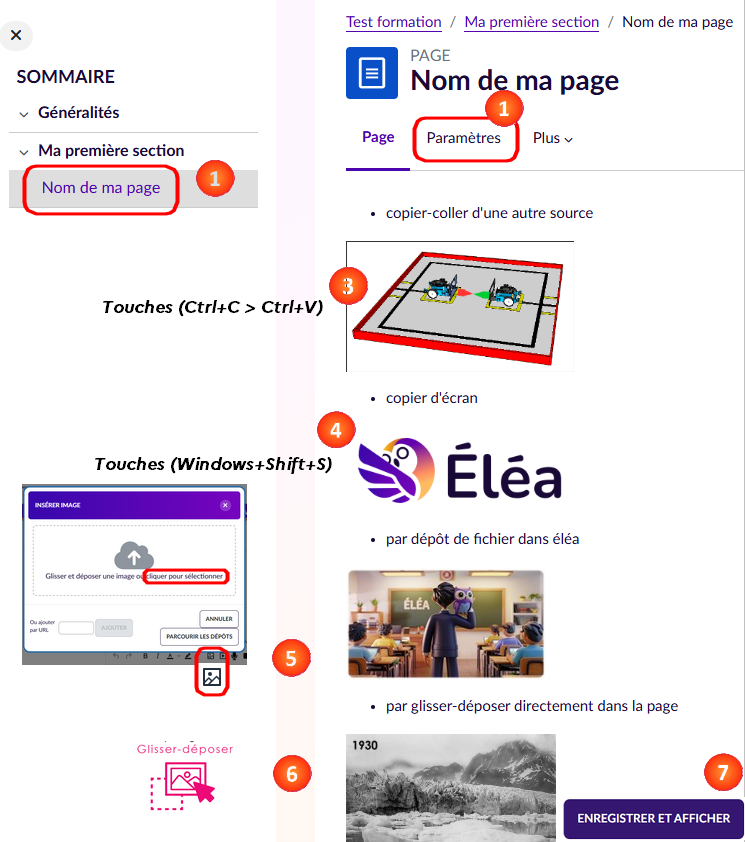
:::spoiler 👉 *(détails)* Activité 4 *(vidéo : 1'24")* : dans une ressource ==**PAGE**== : **Ajouter des images** (par copier-coller, copie d’écran, importation de fichier, par URL)
:::info
* 🎥 **[TUTO vidéo](https://nuage07.apps.education.fr/index.php/s/7os6AtqPtSfSNn7)** 1'24"
>1. Dans les paramètres d'une **page** (clic sur la page à modifier puis menu **"Paramètres"**)
>2. Clic à l'**emplacement de l'image**
>3. **Solution 1 : Copier-coller une image** d'une autre source, (PDF, traitement de texte, Site (attention ne colle que l'URL qui peut ne pas être pérenne ou accessible hors connexion au site))
>4. **Solution 2 : Coller une copie d'écran** : (touches **Windows+Shif+S**) pour la capture, puis coller (touches **Ctrl+V**)
>5. **Solution 3 : Insérer l'image à partir du dépôt d'un fichier image** : (outil image  > puis "PARCOURIR LES DÉPÔTS", dans le menu "Déposer un fichier", "CHOISIR UN FICHIER">le sélectionner puis "Ouvrir", "DÉPOSER CE FICHIER" , cocher "Cette image ne sert que de décoration" puis ENREGISTRER.)
>6. **Solution 4 : Par glisser-déposer** : ouvrir le dossier avec le fichier image ; réduire les fenêtres Éléa et dossier image, puis glisser-déposer l'image du dossier à la fenêtre Éléa.
>7. En bas de page, **ENREGISTRER ET AFFICHER** pour valider et visualiser les modifications
:::
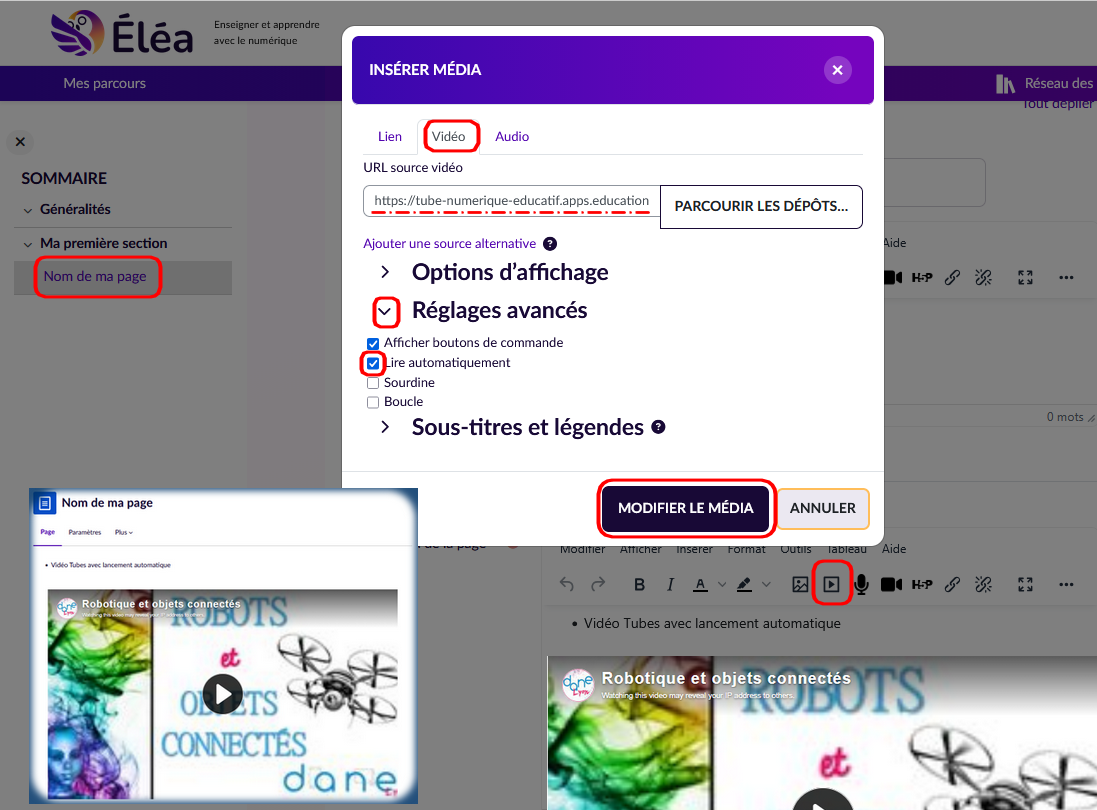
:::spoiler 👉 *(détails)* Activité 5 *(vidéo : 0'53")* : Dans une ressource ==**PAGE**== : **Intégrer une vidéo Tubes** avec lecture automatique à l’ouverture de la page
:::info
* 🎥 **[TUTO vidéo](https://nuage07.apps.education.fr/index.php/s/KgyiDrxNj7SGiD6)** 0'53"
* 🔗 **[lien vers Tubes édu](https://tubes.apps.education.fr/)**
* **Dans Tubes**
>1. **Dans Tubes,**  rechercher une vidéo, puis copier l'URL (bouton droit sur la vidéo puis "Copier le lien de la vidéo...")
* **Dans Éléa**
>2. **Dans Éléa** , dans les paramètres d'une **page** : (clic sur la page à modifier puis menu **"Paramètres"**)
>3. A l'emplacement de la vidéo, cliquer sur l'outil Multimédia ,
>4. Dans **INSÉRER MÉDIA**, dans l'onglet "**Vidéo**" :
-> coller l'URL de la vidéo devant PARCOURIR LES DÉPÔTS....,
-> paramétrer "Options d'affichage" (Largeur x hauteur 800x480)
-> et dans "Réglages avancés" option "Lire automatiquement".
-> valider par "MODIFIER LE MÉDIA"
>5. En bas de page, **ENREGISTRER ET AFFICHER** pour valider et visualiser les modifications
>
:::
:::spoiler 👉 *(détails)* Activité 6 *(vidéo : 1'50")* : Dans une ressource ==**PAGE**== : **Insérer un audio** de son espace ==**TUBES**== (Téléchargement d’un fichier dans Tubes et partage du fichier dans Éléa)
:::info
* 🔗 **l[ien vers Tubes](https://tubes.apps.education.fr/)** et choisir une instance (Catégorie disciplinaire)
* 🎥 [**TUTO vidéo**](https://nuage07.apps.education.fr/index.php/s/K8ppPyDkMA82CnH) 1'50"
----
* **Dans Tubes**
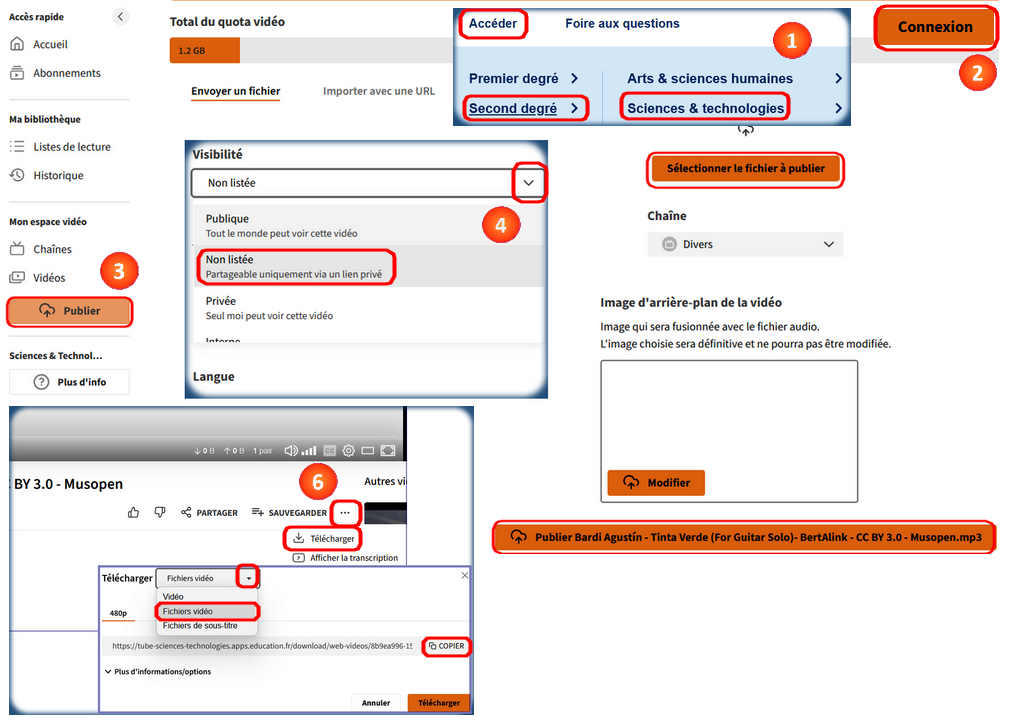
>1. Dans le portail Tubes, sélectionner une instance : ("Menu **Accéder**", suivi du "**niveau**" et "**catégorie disciplinaire**", par exemple >Second degré>Science & Technologie)
>2. Dans l'instance, se connecter  avec une identité nationale 
>3. Dans "Publier" , "Sélectionner le fichier à publier" , "Ouvrir pour valider la sélection",
modifier l'image si besoin puis,
**"Publier nom du fichier"** en bas de page  pour valider le téléchargement (peut prendre un peu de temps).
>4. En bas à droite, régler la **Visibilité** (**Non listée**/Public) ; la **Licence** ... puis "Enregistrer" les paramètres de diffusion .
>5. Dans ses vidéos , menu de gauche, accéder au média
>6. Récupérer l'URL de téléchargement : dans les ... sous la vidéo, menu Télécharger. Dans le menu déroulant "Fichier vidéo" copier l'URL
----
* **Dans Éléa** *(l'URL de l'audio copiée en mémoire)*:
>1. Dans les paramètres d'une **page** (clic sur la page à modifier puis menu **"Paramètres"**)
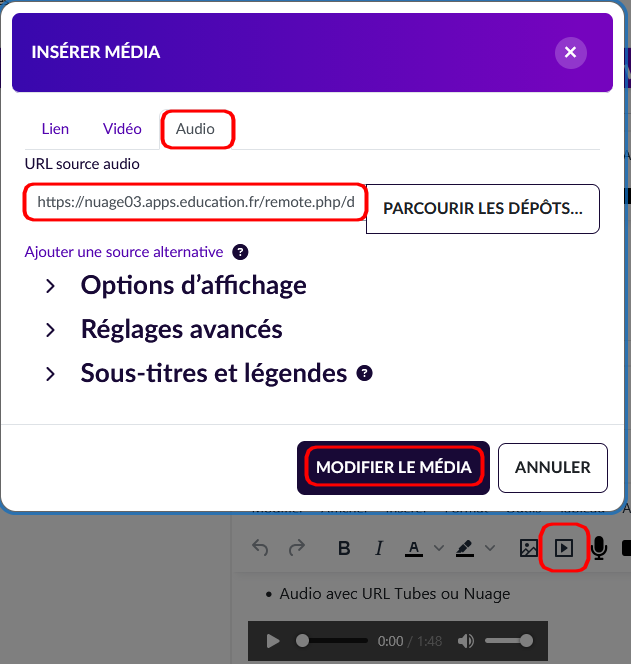
>2. A l’emplacement de l'audio, bouton Multimédia 
>3. Dans l'onglet "Audio" coller l'URL dans URL source audio puis valider par **"MODIFIER LE MÉDIA"**
>4.En bas de page, **ENREGISTRER ET AFFICHER** pour valider et visualiser les modifications.
>
:::
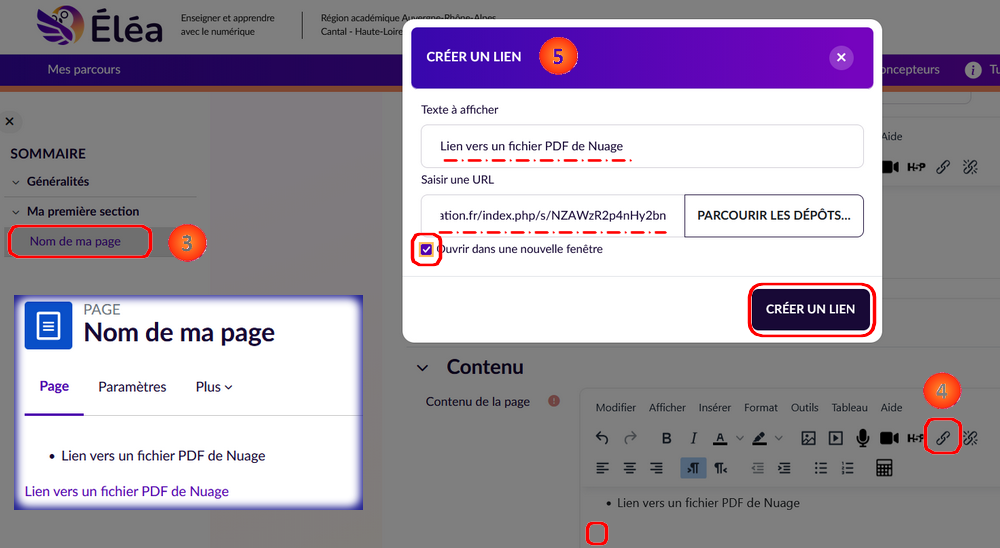
:::spoiler 👉 *(détails)* Activité 7 *(vidéo : 1'11")* : dans une ressource ==**PAGE**== : **Insérer un lien** vers un fichier de travail de son ==**NUAGE**==.
:::info
* 🎥 **[TUTO vidéo](https://nuage07.apps.education.fr/index.php/s/x9YTpTbmeitXKHD)** 1'11"
* 🔗 Lien vers **[Nuage ](https://nuage.apps.education.fr/)**(Se connecter avec une identité nationale 
----
* **Dans Nuage**, importer son fichier PDF et récupérer le lien URL de partage
>1. Dans son Nuage , déposer le fichier PDF :
-> en haut de page, cliquer sur , puis sur "Télécharger des fichiers"
>2. Récupérer l'URL de partage :
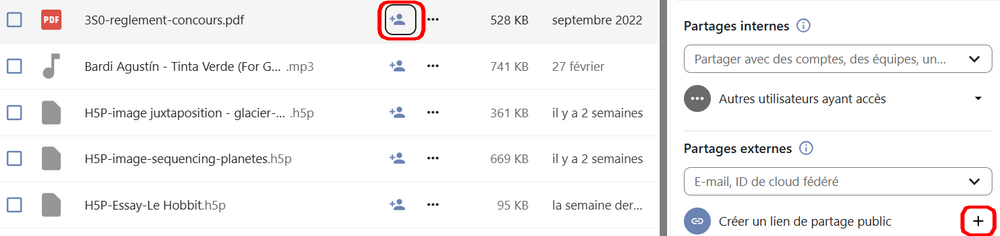
Sur la ligne du fichier, cliquer sur , dans le bandeau de droite cliquer sur le **"+"**. L'URL est copiée en mémoire.
----
* **Dans Éléa** créer le lien vers le fichier
>3. **Dans Éléa** , dans les paramètres d'une **page** (clic sur la page à modifier puis menu **"Paramètres"**)
>4. A l'emplacement du lien, cliquer sur l'outil lien ,
>5. Dans CRÉER UN LIEN :
-> saisir le texte du lien,
-> coller l'URL du fichier PDF,
-> cocher "Ouvrir dans une nouvelle fenêtre"
-> Valider par "CRÉER UN LIEN"
>6. En bas de page, **ENREGISTRER ET AFFICHER** pour valider et visualiser les modifications
:::
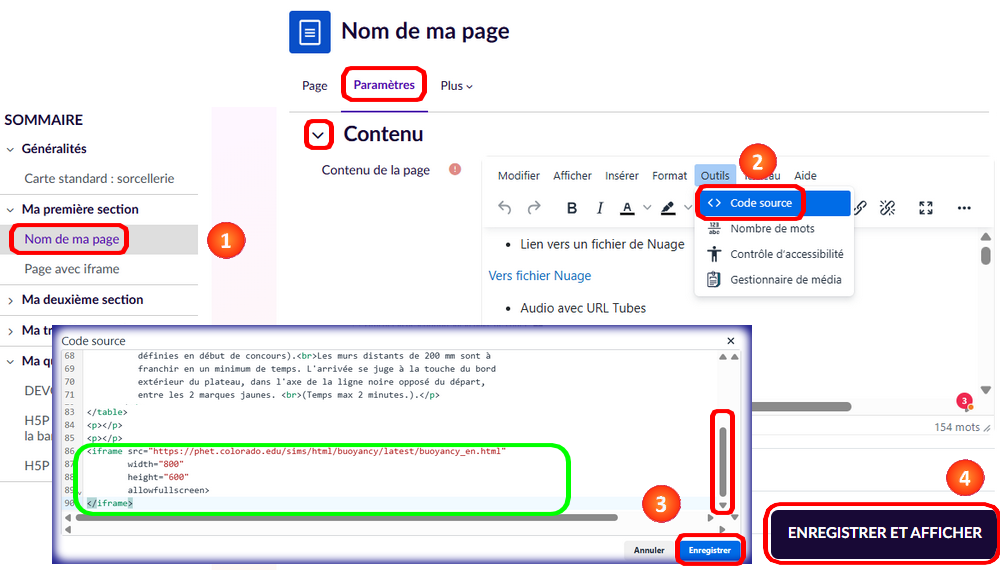
:::spoiler 👉 *(détails)* Activité 8 *(vidéo : 2'13")* : dans une ressource ==**PAGE**== : **Ajouter des activités externes** à partir du code **iframe </>** *(Phet interactive, Sketchfab, Genially, ...)*
:::info
* 🎥 **[TUTO vidéo](https://nuage07.apps.education.fr/index.php/s/5rabmnqsYo4a8xK)** 2'13
<br>
**Exemples applications en ligne externes :**
* 🔗 [PhET](https://phet.colorado.edu/)
* 🔗 [Sketchfab](https://sketchfab.com/)
* **Dans l'application en ligne externe :**
>1. Dans l'application en ligne, après avoir recherché une application
>2. Rechercher et copier le code iframe symbolisé souvent par </> / intégrer
* 
* 
* 
* **Dans Éléa** insérer le code iframe dans le code de la page
>1. **Dans Éléa** , dans les paramètres d'une **page** (clic sur la page à modifier puis menu **"Paramètres"**)
>2. Cliquer sur l'outil **"<> Code source"** dans le menu **"Outils"**
>3. En bas de la page de code, **coller le code iframe** de l'application externe puis **Enregistrer**. Déplacer le bloc par couper-coller si necessaire.
>4. En bas de page, **ENREGISTRER ET AFFICHER** pour valider et visualiser les modifications.
* Ressources : [(*Comment intégrer le code iframe*)](https://pedagogie.ac-clermont.fr/disciplines/mpc-au-lycee-professionnel/wp-content/uploads/sites/6/2022/04/code_iframe.pdf)
:::
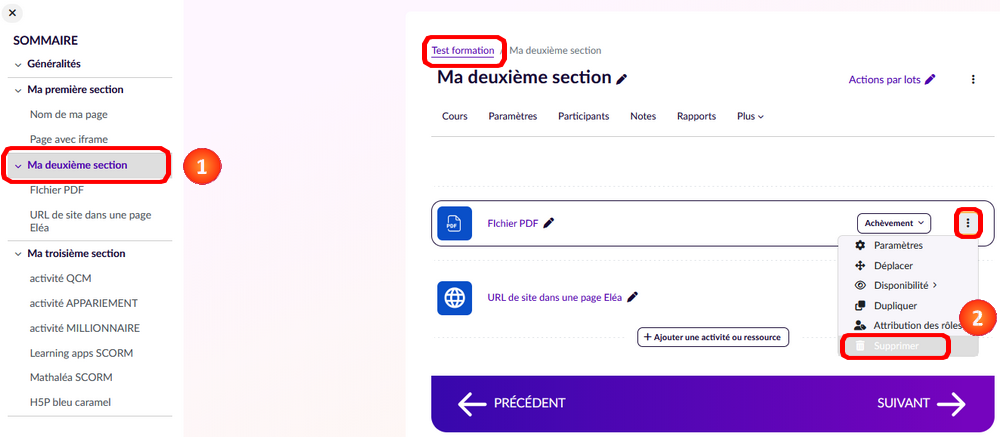
:::spoiler 👉 *(détails)* Activité 9 *(vidéo : 0'21")* : **Supprimer** une ressource ==**PAGE**==, mais aussi un bloc ressource ou activité
:::info
* 🎥 **[TUTO vidéo](https://nuage07.apps.education.fr/index.php/s/siL5bW4tyBdfPZN)** 0'21"
>1. **Dans Éléa** , dans une section, cliquer sur les "Paramètres" de la Page, de la ressource, de l'activité,
>2.Cliquer sur "Supprimer pour enlever le bloc"
:::
----
## 🟪 Temps 3 - Ajouter des activités d'entrainement - éléments de navigation - achèvements dans son parcours et le tester (1h30')
----
* Téléchargement du fichier.mbz de présentation et activités à réaliser [**"temps-3-quelques-activites-navigation-achevement-et-test.mbz"**](https://nuage07.apps.education.fr/index.php/s/dRo4tbt9cp22ts3)
----
### ==🟠 4. Ajouter une activité d'entrainement-évaluation (1h00)==
:::spoiler 👉 *(détails)* Activité 1 *(vidéo : 2'39")* : dans une activité intégrée dans un parcours vide ==**(QCM, Appariement, Millionnaire)**== : **Ajouter une activité d'entrainement**, **assistée par l'IA**
:::info
*  **Intégrer une activité : [🔗 QCM](https://moodle-doc.forge.apps.education.fr/elea/docs/Tutoriels/Concevoir_un_parcours/Ajouter_des_activites/activite_QCM/) ; [🔗 APPARIEMENT](https://moodle-doc.forge.apps.education.fr/elea/docs/Tutoriels/Concevoir_un_parcours/Ajouter_des_activites/activite_Appariement/), [🔗 MILLIONNAIRE](https://moodle-doc.forge.apps.education.fr/elea/docs/Tutoriels/Concevoir_un_parcours/Ajouter_des_activites/activite_Millionnaire/)**
* 🎥 **[TUTO vidéo](https://nuage07.apps.education.fr/index.php/s/SXBzYanXckJTTGY)**
>1. **Dans Éléa** , dans une section, cliquer sur "Ajouter une ressource ou une activité" 
>2. sélectionner dans l’onglet “Activité”, l'activité souhaitée **“QCM” , "APPARIEMENT" , "MILLIONNAIRE"**
>3. donner un **“Nom”** à l'activité,
>4. **compléter l'activité** avec questions/réponses/paires à associer
>5. en bas de page, **ENREGISTRER ET AFFICHER** pour valider et visualiser l'activité.
Pour générer des questions, des réponses, il est possible d'utiliser l'IA pour s'alléger la tâche.
*  [**Duck Duck Go AI Chat**](https://duckduckgo.com/?q=DuckDuckGo+AI+Chat&ia=chat&duckai=1)
* Exemple de prompt : Je suis enseignant de technologie en collège avec des élèves de 5e. Propose-moi 10 questions QCM de difficulté graduelle sur la robotique pour les intégrer dans une activité millionnaire d'Éléa avec 4 réponses dont une bonne réponse.
:::
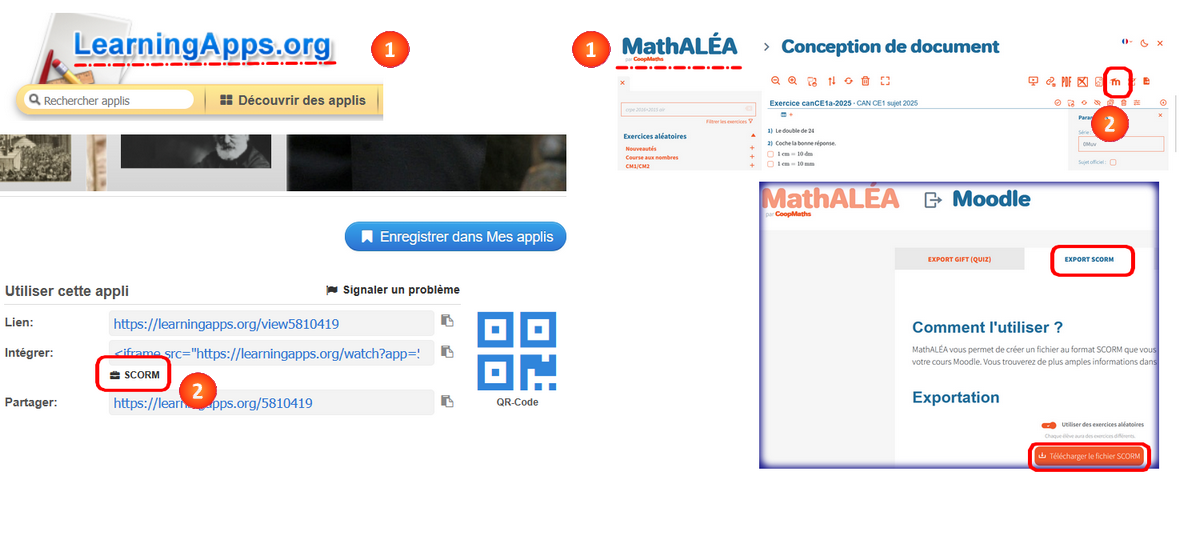
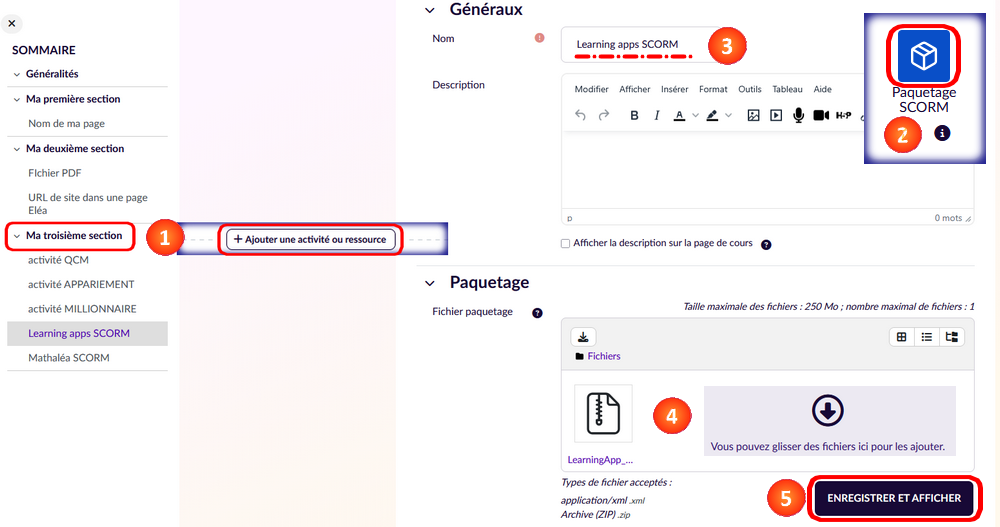
:::spoiler 👉 *(détails)* Activité 2 *(vidéo : 2'04")* : dans une activité ==**(Paquetage SCORM)**== : **Ajouter des activités externes** (learning apps, Mathaléa,...)
:::info
* 🎥 **[TUTO vidéo](https://nuage07.apps.education.fr/index.php/s/iQYMFo8QP9pLW72/)** 2'04"
* **Dans l'activité externe**
>1. dans l'activité externe ([**LearningApps**](https://learningapps.org/index.php?overview&s=&category=0&tool=)), ([**MathALEA**](https://coopmaths.fr/alea/)) ... sélectionner l'activité souhaitée.
>2. Télécharger le paquetage **SCORM** sur son PC
>* ( en bas de page **LearningApps**) ;
>* (icône Moodle  > menu EXPORT SCORM > Télécharger le fichier SCORM **pour MathAléa**)
* **Dans Éléa :**
>1. **Dans Éléa** , dans une section, cliquer sur "Ajouter une ressource ou une activité" 
>2. sélectionner dans l’onglet “**Activité**”, la ressource “**Paquetage SCORM**”
>3. donner un “**Nom**” à l'activité,
>4. déposer ou glisser-déposer le **fichier SCORM** dans “Sélectionner des fichiers”,
>5. En bas de page, **ENREGISTRER ET AFFICHER** pour valider et visualiser l'activité dans Éléa.
:::
:::spoiler 👉 *(détails)* Activité 3 *(vidéo : 1'29")* : dans une activité ==**(H5P bleu)**== : **Ajouter des activités H5P** à partir de l'application **IA Caramel**
:::info
* 🎥 **[TUTO vidéo](https://nuage07.apps.education.fr/index.php/s/5XYTG8eBQRAgHdM)** 1'29"
* 🔗 caramel.forge.apps.education.fr
*  🔗 [Créer un contenu interactif H5P ](https://dne-elearning.gitlab.io/moodle-elea/documentation/docs/Professeurs/Integrer%20des%20contenus%20interactifs/Creer_Contenus_Interactifs/)
* [TUTO : *Caramel, la recette qui donne de la saveur à ÉLÉA*](https://site.ac-martinique.fr/drane/?p=6308)
* **Dans Caramel :**
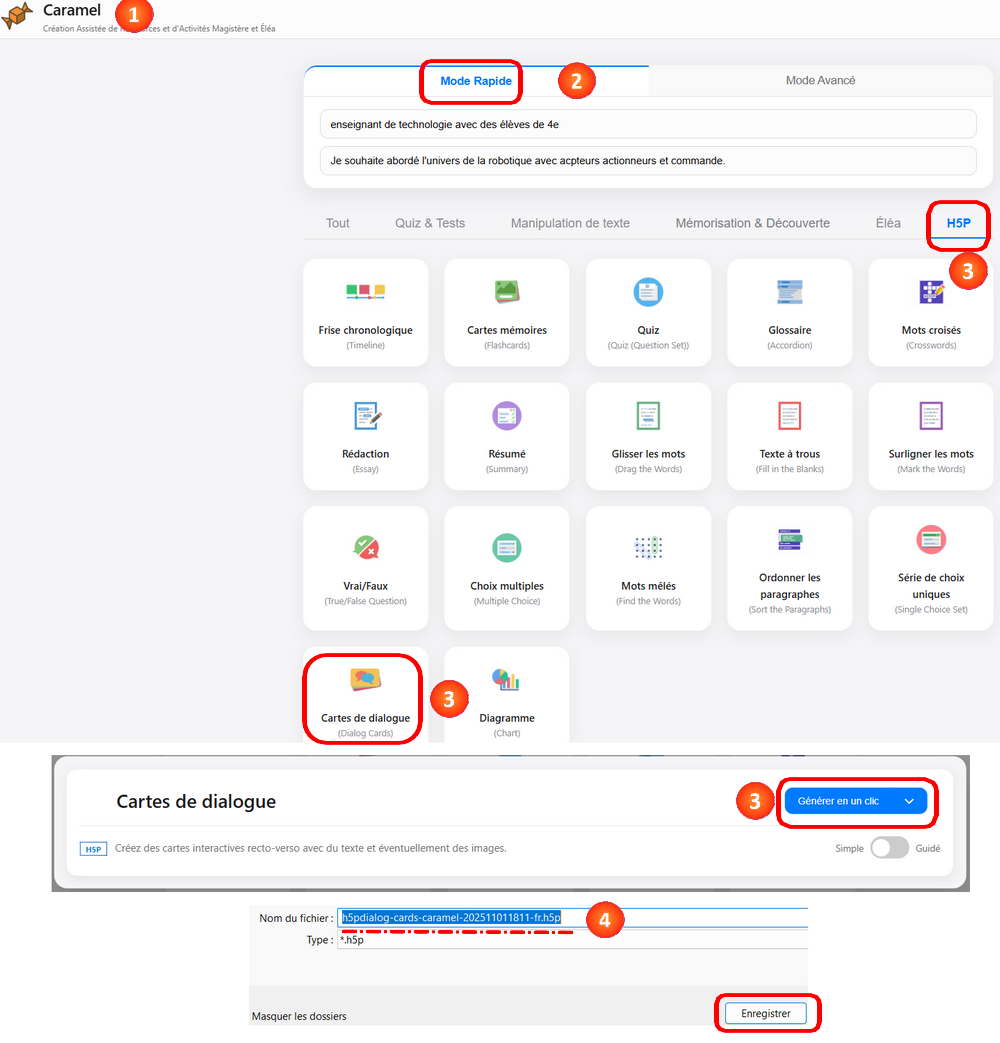
>1. Dans l'application en ligne 🔗 [**Caramel**](https://caramel.forge.apps.education.fr/)
>2. Dans le **mode rapide**, saisir les 2 **informations** demandées
>3. Dans l'**onglet H5P**, choisir une "**activité H5P**", puis cliquer sur "**Générer en un clic**" (attendre la génération du H5P, ça peut prendre un peu de temps)
>4. Le fichier prêt, l'application vous demande d'**enregistrer le fichier** généré ou vous renvoie sur l'espace de téléchargement du navigateur.
>
* **Dans Éléa :**
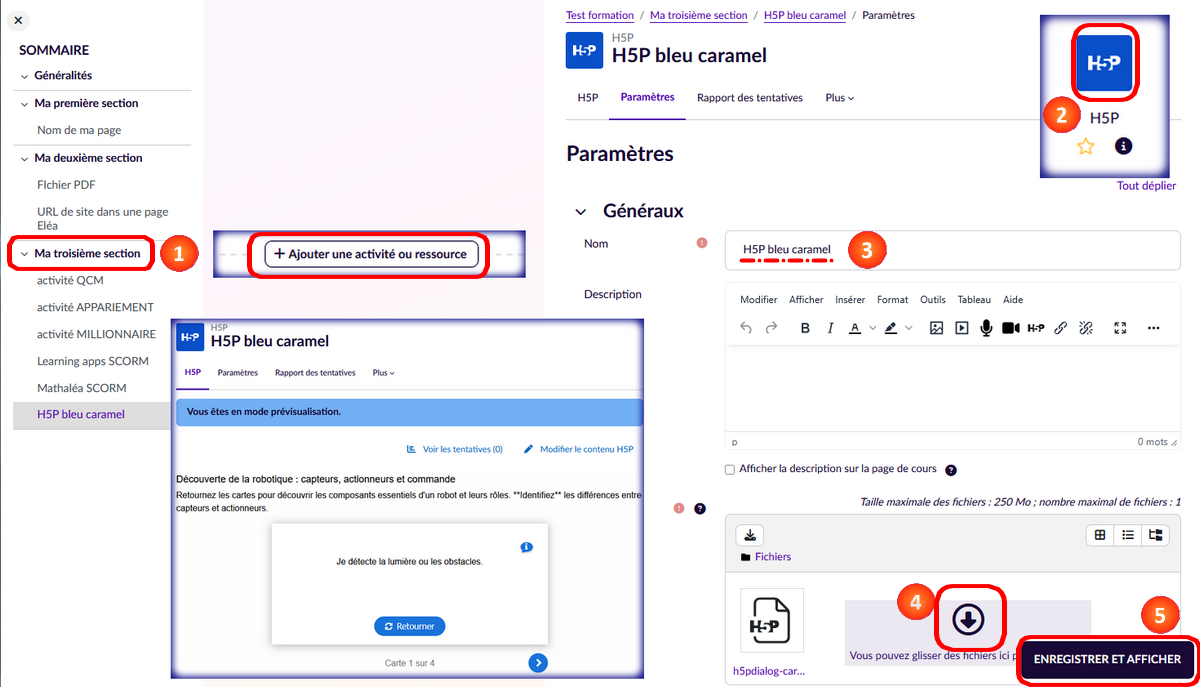
>1. **Dans Éléa** , dans une section, cliquer sur **"Ajouter une ressource ou une activité"** 
>2. sélectionner dans l’onglet “Activité”, la ressource **“H5P bleu”** 
>3. donner un **“Nom”** à l'activité,
>4. déposer ou glisser-déposer le fichier H5P dans “**Sélectionner des fichiers**”,
>5. En bas de page, **ENREGISTRER ET AFFICHER** pour valider et visualiser l'activité H5P.
:::
:::spoiler 👉 *(détails)* Activité 4 *(vidéo : 0'00")* : dans un **parcours vide Éléa**, ajouter une activité ==**(MILLIONNAIRE de l'IA Caramel)**==
:::info
* 🎥 **[TUTO vidéo]()** 0'00"
* 🔗 caramel.forge.apps.education.fr
* [TUTO : *Caramel, la recette qui donne de la saveur à ÉLÉA*](https://site.ac-martinique.fr/drane/?p=6308)
* **Dans Caramel : Créer l'activité**
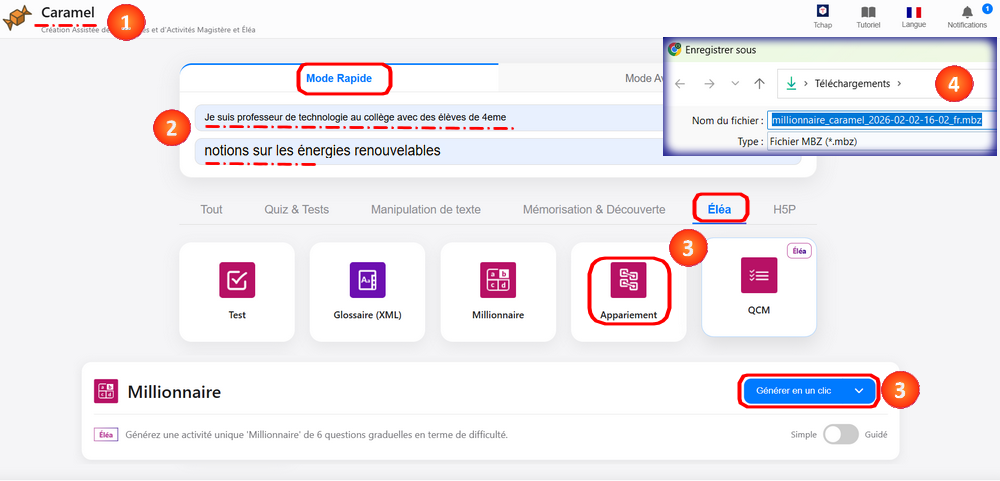
>1. Dans l'application en ligne 🔗 [**Caramel**](https://caramel.forge.apps.education.fr/)
>2. Dans le **mode rapide**, saisir les 2 **informations** demandées
>3. Dans l'**onglet Éléa**, choisir une "**l'activité**", puis cliquer sur "**Générer en un clic**" (attendre la génération du H5P, ça peut prendre un peu de temps)
>4. Le fichier prêt, l'application vous demande d'**enregistrer le fichier** généré ou vous renvoie sur l'espace de téléchargement du navigateur.
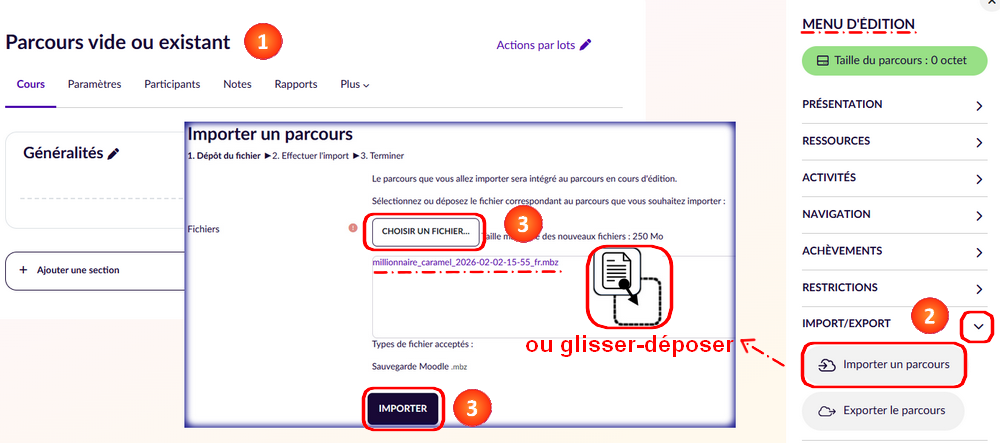
* **Dans Éléa :importer le fichier.mbz**
>1. **Dans Éléa** , créer un nouveau parcours vide ou dans un parcours existant
>2. Dans le “MENU D’ÉDITION”, dans “IMPORT/EXPORT”, “Importer le fichier.mbz”,
>3 Chisir le fichier.mbz ou le glisser-déposer, puis IMPORTER
>l’activité Millionnaire est intégrée dans le parcours. La déplacer si besoin.
:::
### ==🟠 5. Ajout d'éléments de navigation (10')==
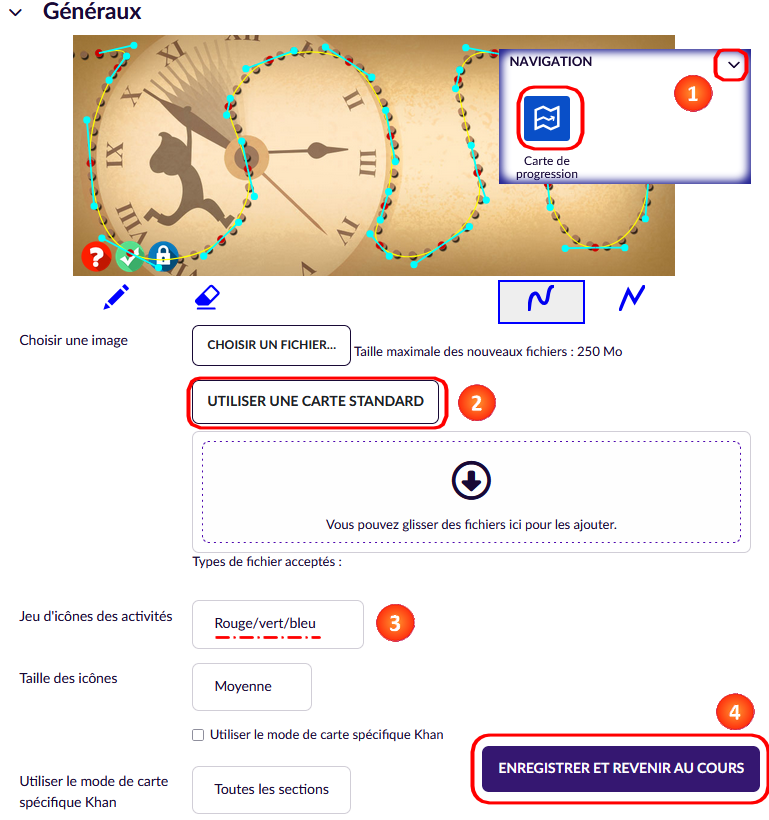
:::spoiler 👉 *(détails)* Activité 1 *(vidéo : 0'41")* : Ajouter une ==**CARTE DE PROGRESSION**== dans la section 0
:::info
* 🎥 **[TUTO vidéo](https://nuage07.apps.education.fr/index.php/s/aB95GzBz2kr77GR)**
*  🔗 [Ajouter une carte de progression](https://moodle-doc.forge.apps.education.fr/elea/docs/Tutoriels/Concevoir_un_parcours/Organiser_son_parcours/Integrer_carte_progression/#%C3%A9tape-1--cr%C3%A9ation-de-lactivit%C3%A9-carte-de-progression)
>1. A la racine du cours ("Cours" ou Fil d'Ariane), dans MENU D'ÉDITION, dans NAVIGATION, cliquer sur "Carte de progression" 
>2. Utiliser une carte standard ou choisir votre propre image
>3. Choisir le Jeu d'icônes ...
>4. En bas de page, ENREGISTRER ET REVENIR AU COURS pour valider les paramètres de la carte.
:::
:::spoiler 👉 *(détails)* Activité 2 *(vidéo : 1'03")* : Ajouter un ==**BOUTON DE LANCEMENT**==
:::info
* 🎥 **[TUTO vidéo](https://nuage07.apps.education.fr/index.php/s/35QYCXBDKdeC9Nj)** 1'03"
*  🔗
>1. A la racine du cours ("Cours" ou Fil d'Ariane), dans MENU D'ÉDITION, dans NAVIGATION, cliquer sur "Bouton de lancement" 
Le bouton de lancement prend le nom de la première activité en dessous du bouton.
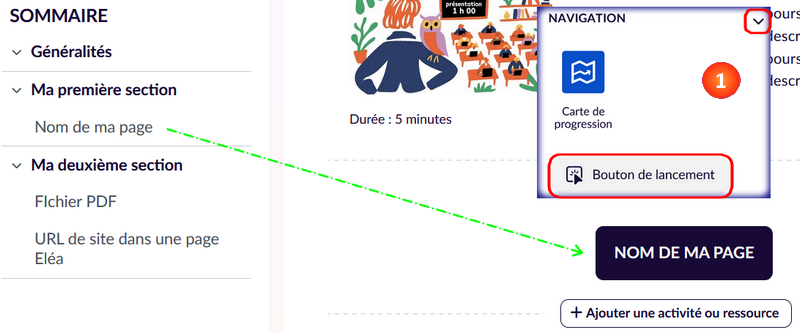
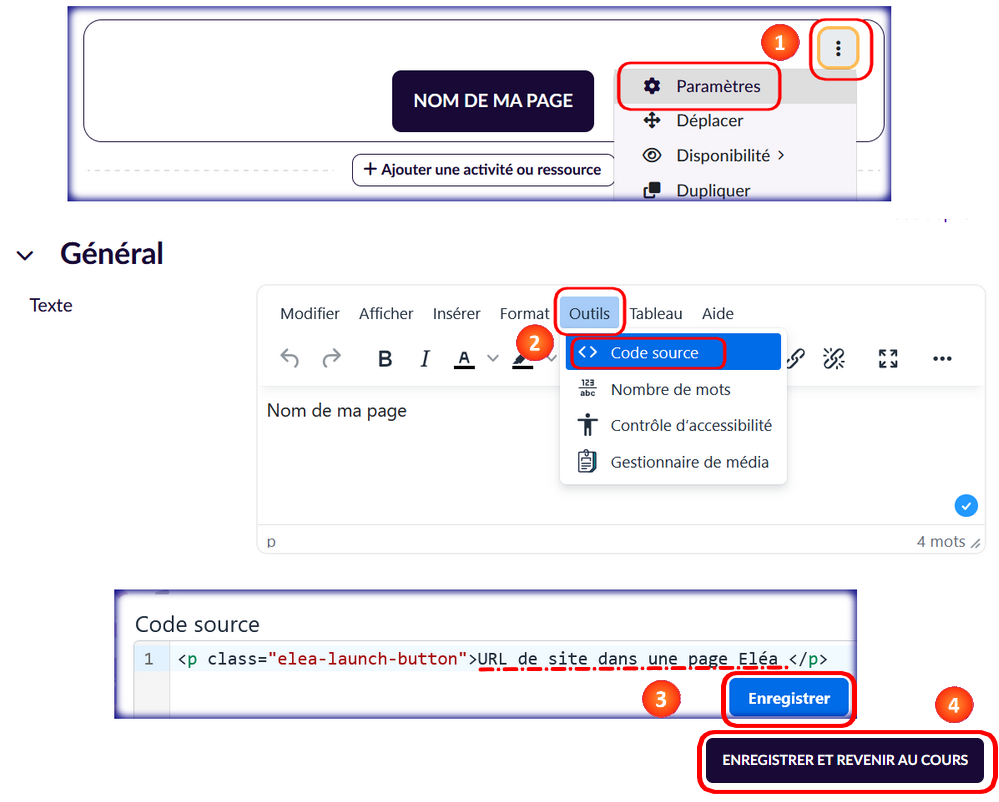
Renommer le bouton dans le code source pour lancer une autre activité. Déplacer le bouton si nécessaire.
>1. Dans les paramètres du bouton,
>2. Dans la barre d'outils, cliquer sur le menu "Outils", "\<Code source>"
>3. Renommer le texte du bouton précédent, par le nom de l'activité ciblée, puis "Enregistrer"
>4. En bas de page, "ENREGISTRER ET REVENIR AU COURS" pour valider les paramètres du bouton
:::
:::spoiler 👉 *(détails)* Activité 3 *(vidéo : 1'14")* : ==**CACHER LA STRUCTURE**== du Sommaire aux élèves et la réafficher.
:::info
* 🎥 **[TUTO vidéo](https://nuage07.apps.education.fr/index.php/s/5DkLF5PH3sYiigC)**
*  🔗
* **Pour cacher la structure**
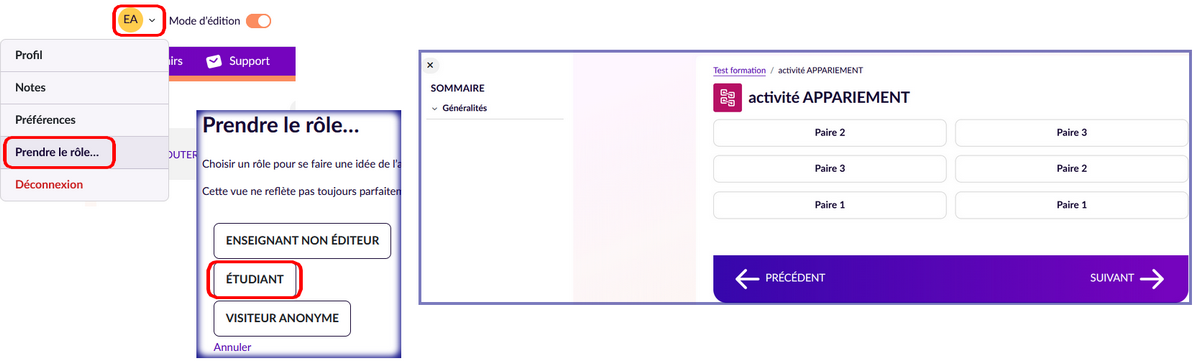
>1. A la racine du cours ("Cours" ou Fil d'Ariane), dans "MENU D'ÉDITION", dans "NAVIGATION", cliquer sur "**Cacher la structure (hors section 0)**" 
En prenant le rôle "ÉTUDIANT" (en haut à droite), on constate que la navigation par le SOMMAIRE n'est plus disponible. On passe d'activité en activité avec les boutons SUIVANT/PRÉCÉDENT.
* **Pour réactiver l'affichage :**
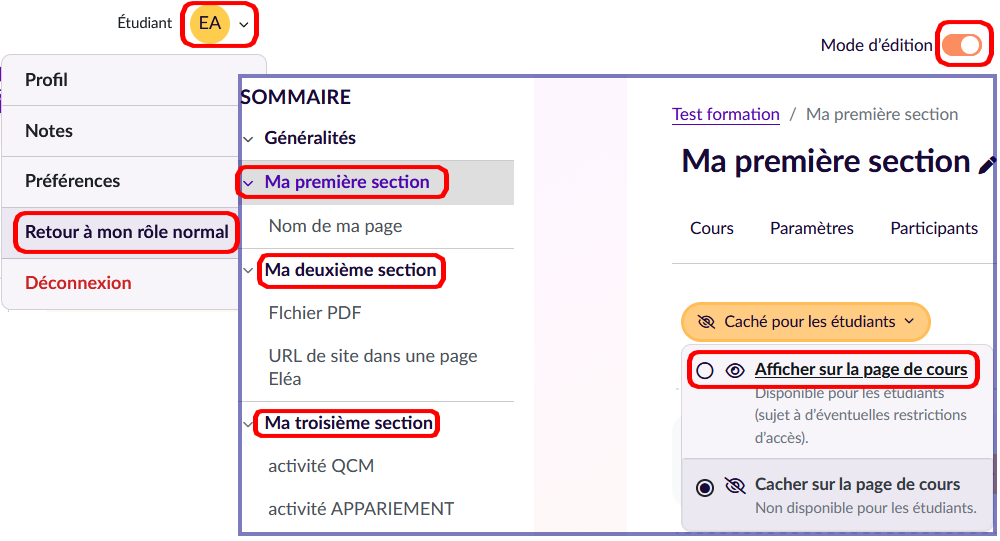
>1. Reprendre son **rôle normal** en **Mode d'édition** et pour **chaque section** les **"Afficher sur la page de cours"**
:::
:::spoiler 👉 *(détails)* Activité 4 *(vidéo : 0'45")* : ==**CACHER UNE SECTION, UNE ACTIVITÉ**== inaccessible aux élèves et la réafficher
:::info
* 🎥 **TUTO vidéo**
*  🔗
* **Pour cacher la section :**
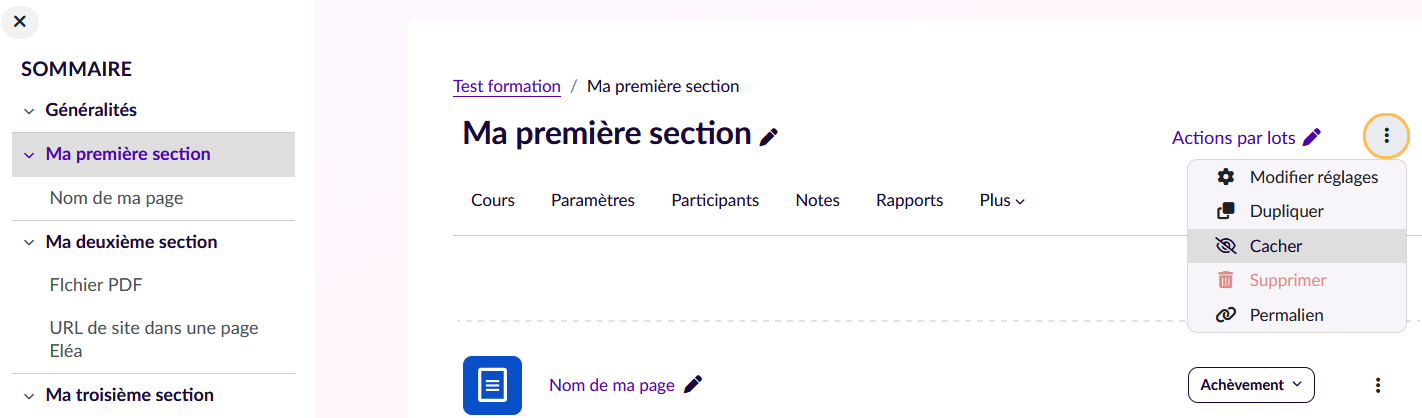
>1. A la racine du cours ("Cours" ou Fil d'Ariane), dans une section,
>2. Dans les **paramètres** de la section, cliquer sur **"Cacher"**
<br>
* **Pour la réafficher :**
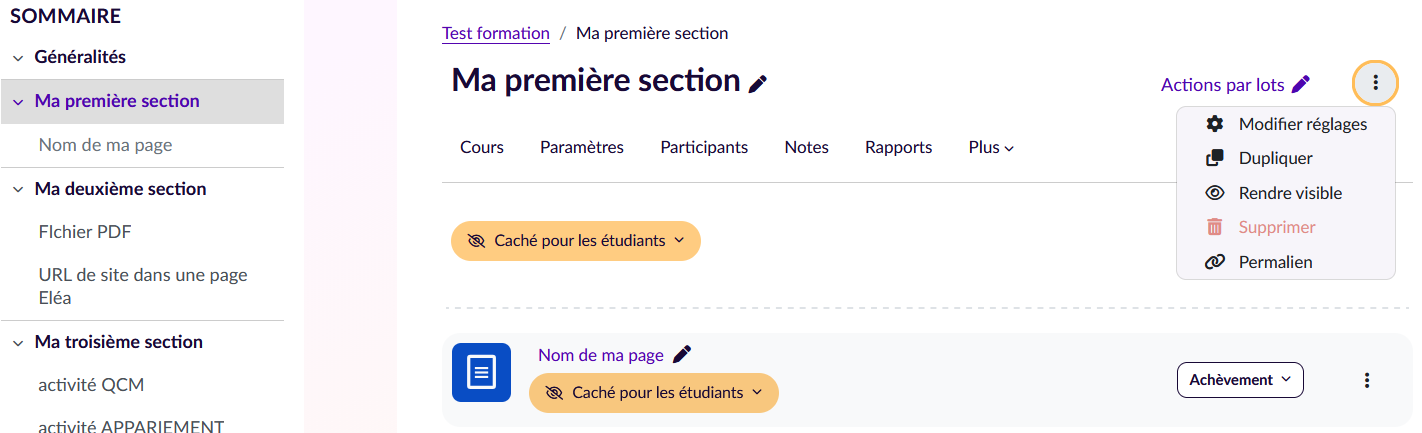
>1. A la racine du cours ("Cours" ou Fil d'Ariane), dans une section,
>2. Dans les paramètres de la section, cliquer sur "Rendre visible"
:::
### ==🟠 6. Achèvement d'activité, achèvement du parcours (15')==
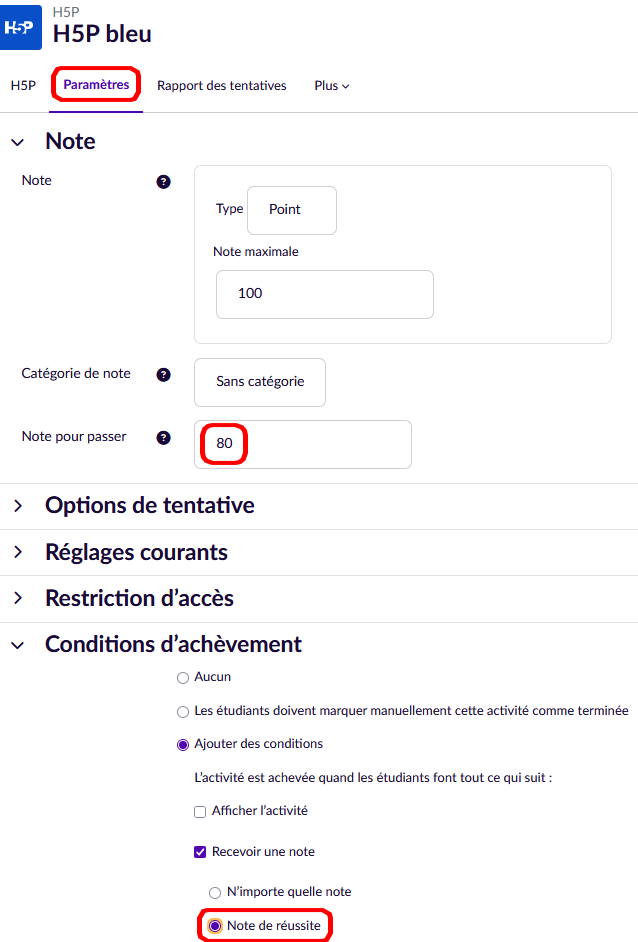
:::spoiler 👉 *(détails)* Activité 1 *(vidéo : 0'39")* : Ajouter un ==**ACHÈVEMENT**== **à partir d'une note de passage** dans une ACTIVITÉ d'évaluation (H5P, )
:::info
* 🎥 **[TUTO vidéo](https://nuage07.apps.education.fr/index.php/s/aoyPH3XZ7ZF7Ziy)** 0'39"
*  🔗
* [*Présentation - Vidéo : Suivi d'achèvement et restrictions d'accès*](https://moodle-doc.forge.apps.education.fr/elea/docs/Tutoriels/Concevoir_un_parcours/Organiser_son_parcours/Parametrages_Activites_Achevement_Restrictions_Acces)
>1. **Dans Éléa** , dans une activité avec une note **H5P, TEST, DEVOIR ...** (clic sur l'activité), cliquer sur les paramètres de l'activité
>2. Dans **"Note"** fixer la **"Note pour passer"**
>3. Dans les **"Conditions d'achèvement"** cocher **"Note réussie"** pour conditionner l'achèvement de l'activité à la note obtenue
* Tuto : [Modifier l'achèvement d'une activité](https://moodle-doc.forge.apps.education.fr/elea/docs/Tutoriels/Concevoir_un_parcours/Organiser_son_parcours/Parametrages_Activites_Achevement_Restrictions_Acces#modifier-lach%C3%A8vement-dune-activit%C3%A9-)
:::
:::spoiler 👉 *(détails)* Activité 2 *(vidéo : 0'00")* : Régler l'ACHÈVEMENT d'un PARCOURS
* 🎥 **TUTO vidéo**
*  🔗
>1.
>2.
>3.
>4.
:::
:::spoiler 👉 *(détails)* Activité 3 *(vidéo : 0'00")* : Ajouter et paramétrer un BADGE
* 🎥 **TUTO vidéo**
*  🔗
>1.
>2.
>3.
>4.
:::
### 🟠 ==7. Test du parcours, suivi des participants, réinitialisation (5')==
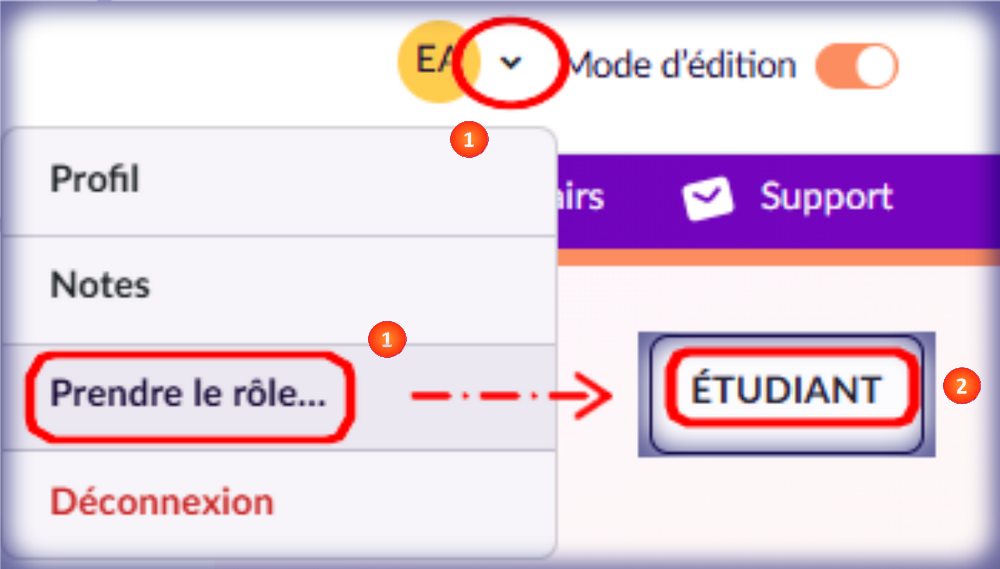
:::spoiler 👉 *(détails)* Activité 1 *(vidéo : 0'00")* : ==**TESTER LE PARCOURS**== en tant qu'étudiant
* 🎥 **TUTO vidéo**
*  🔗
>1. En haut de la page, à droite, dans son profil,
>2. Prendre le rôle "Étudiant"
:::
:::spoiler 👉 *(détails)* Activité 2 *(vidéo : 1'16")* : **S'inscrire au parcours** en tant qu'étudiant pour le ==**SUIVI**== **de ses activités**
:::info
* 🎥 **TUTO vidéo**
*  🔗
*S'inscrire en tant qu'élève sur son cours permet de tester ses notes en situation "Étudiant"*
En 
*Cliquer sur les images pour les agrandir :*
* 1. ▶ S'ajouter un rôle étudiant :
* 1. à la racine du cours, par le **fil d'Ariane**,
* 2. dans le menu **"Participants"** en haut de la page.
* 3. Par le **stylo**,
* 4. ajouter le rôle **"Étudiant"**.
* 5. Nne pas oublier de cliquer sur la **disquette** pour valider l'ajout du nouveau rôle.
* 6. cliquer sur l'onglet **"Cours"** pour revenir au début du cours
<center>

</center>
<center>
<iframe src="https://podeduc.apps.education.fr/video/105204-inscription-et-suivi-dans-eleamp4/?is_iframe=true" width="640" height="360" style="padding: 0; margin: 0; border:0" allowfullscreen title="Inscription et suivi dans éléa.mp4" ></iframe>
</center>
:::
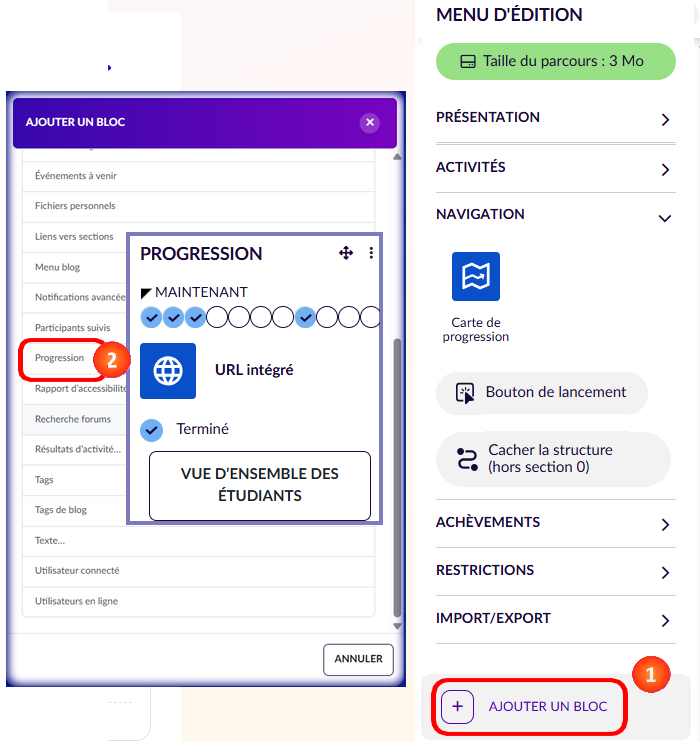
:::spoiler 👉 *(détails)* Activité 3 *(vidéo : 0'00")* : Ajouter un ==**BLOC PROGRESSION**== dans le parcours
:::info
* 🎥 **TUTO vidéo**
*  🔗
>1. A la racine du parcours *(fil d'Ariane)*, dans le MENU D’ÉDITION, cliquer en bas de page sur + **AJOUTER UN BLOC**
>2. Dans la liste des blocs, sélectionner le bloc **"Progression"**
:::
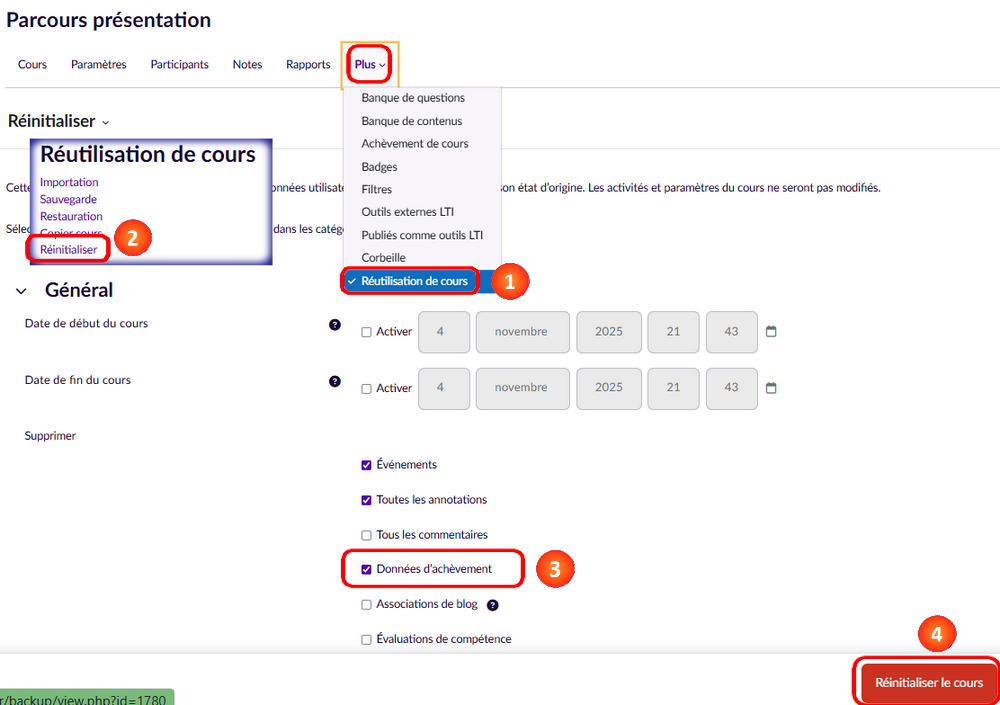
:::spoiler 👉 *(détails)* Activité 4 *(vidéo : 0'00")* : ==**RÉINITIALISER**== un parcours
:::info
* 🎥 **TUTO vidéo**
*  🔗 [Réinitialiser un parcours](https://moodle-doc.forge.apps.education.fr/elea/docs/Tutoriels/Gerer_ses_parcours/Reinitialiser_un_parcours)
>1. A la racine du cours *(fil d'Ariane)*, dans le menu "Plus", cliquer sur **"Réutilisation de cours"**
>2. Sélectionner **"Réinitialiser"**
>3. Ajouter aux paramètres déjà sélectionnés dans la partie **Supprimer** les **"Données d'achèvement"**
>4. Valider avec le bouton **"Réinitialiser le cours"**
:::
----
## 🟨 Temps 4 - Ajouter et concevoir d'autres activités comme Devoir - Test - H5P (1h15')
### 🟠 ==8. Activité "Devoir" pour récupérer les travaux d'élève==
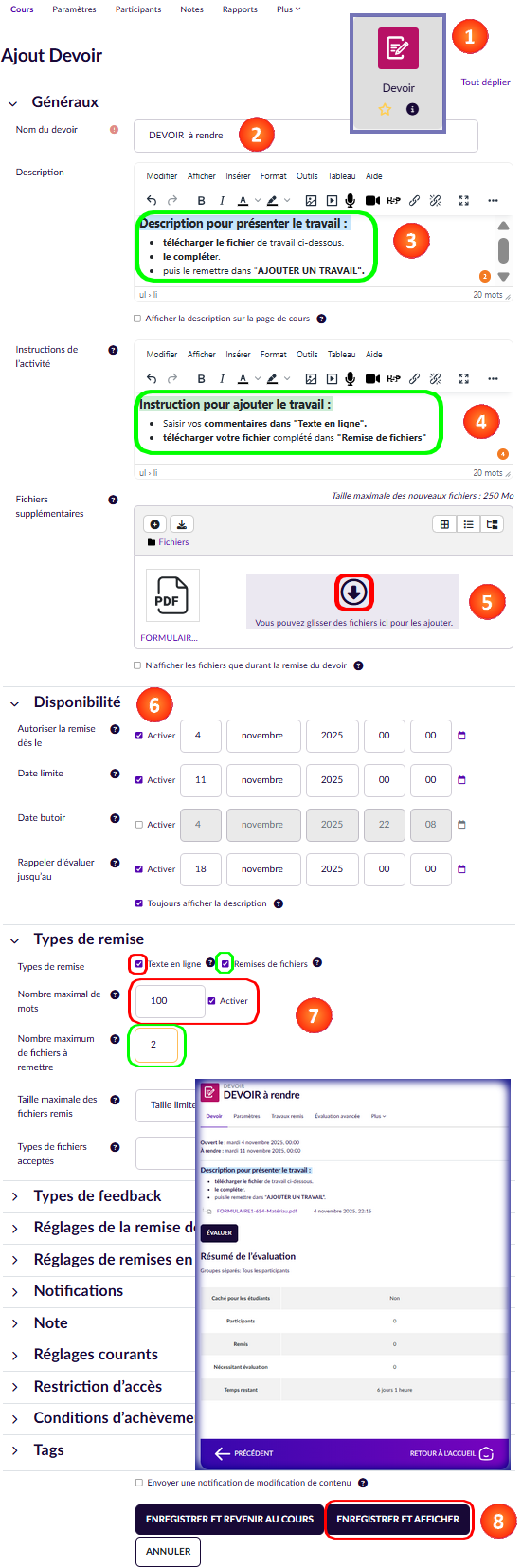
:::spoiler 👉 *(détails)* Activité 1 *(vidéo : 2'36")* : Dans une activité ==**DEVOIR**== : **Ajouter un devoir** pour récupérer un fichier de travail (photo du travail, document, texte, )
:::info
* 🎥 **[TUTO vidéo](https://nuage07.apps.education.fr/index.php/s/wCBjaKS9SgfHtDf)** 2'36"
*  🔗 [Le Devoir](https://moodle-doc.forge.apps.education.fr/elea/docs/Tutoriels/Concevoir_un_parcours/Ajouter_des_activites/activite_Devoir/#%C3%A9tape-1--ajouter-une-activit%C3%A9-devoir)
>1.
>2.
>3.
>4.
:::
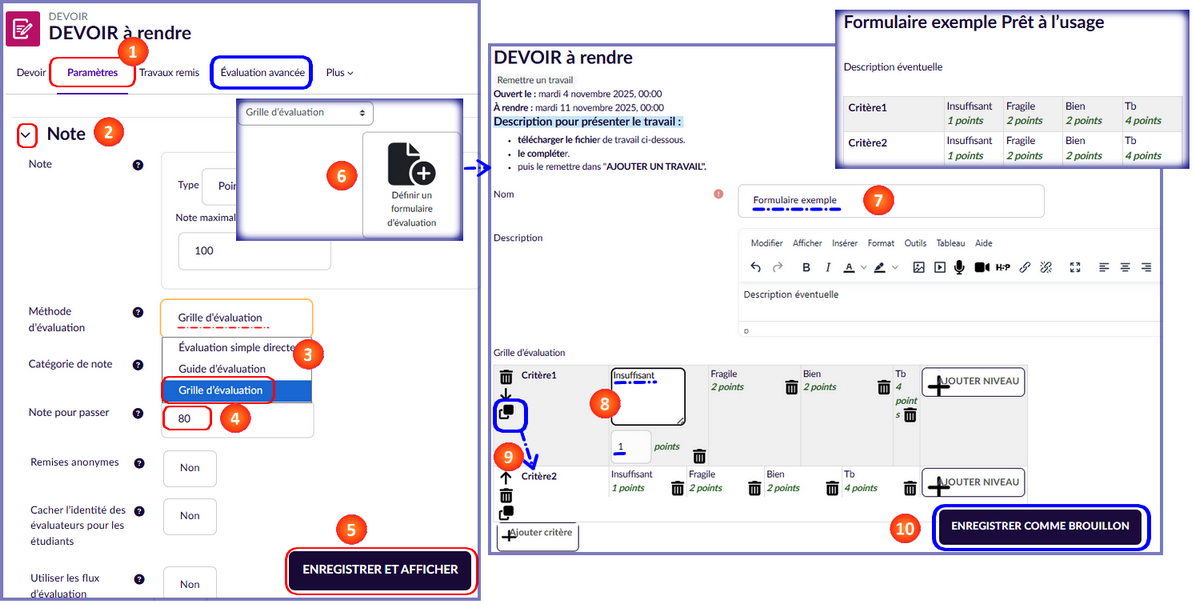
:::spoiler 👉 *(détails)* Activité 2 *(vidéo : 1'37")* : Dans une activité ==**DEVOIR**== : **Ajouter une grille d'évaluation** au devoir
* 🎥 **[TUTO vidéo](https://nuage07.apps.education.fr/index.php/s/T7r7ToqzsRcRP5X)** 1'37"
*  🔗
>1.
>2.
>3.
>4.
:::
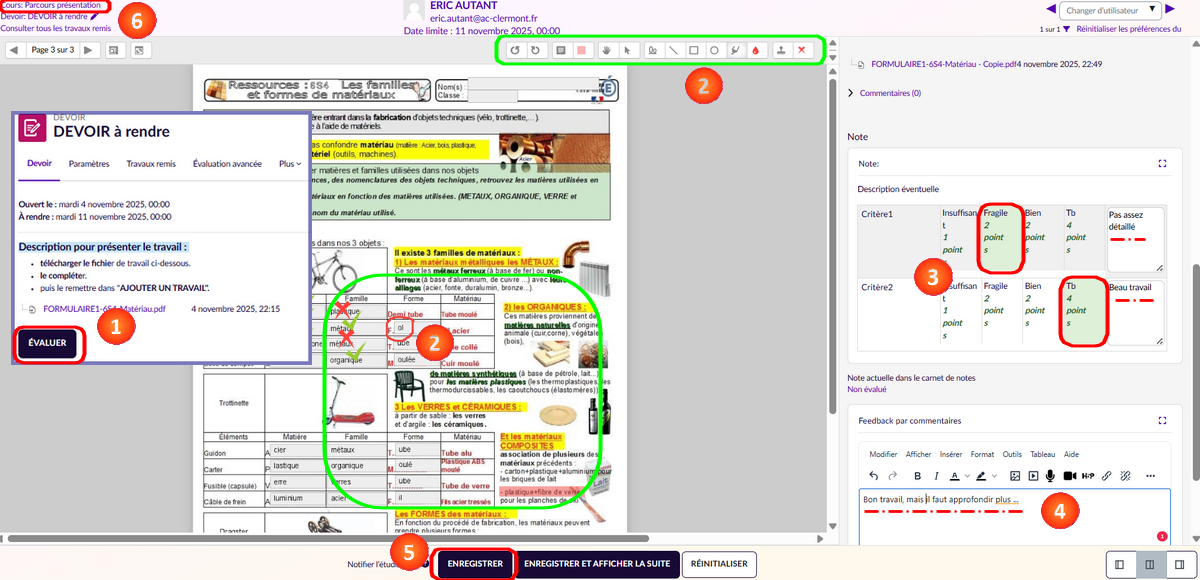
:::spoiler 👉 *(détails)* Activité 3 *(vidéo : 2'39")* : Dans une activité ==**DEVOIR**== : **Corriger un devoir**
* 🎥 **[TUTO vidéo](https://nuage07.apps.education.fr/index.php/s/Z3LaHPTK2JQdDeb)** 2'39"
*  🔗
>1.
>2.
>3.
:::
:::spoiler 👉 *(détails)* Activité 4 *(vidéo : 0'00")* : Rendre une photo d'un devoir en tant qu'élève
* 🎥 **TUTO vidéo**
* https://tube-sciences-technologies.apps.education.fr/w/gmt96WRKgGVcZ3guQnqfad
*  🔗
>1.
>2.
>3.
>4.
:::
:::spoiler 👉 *(détails)* Activité 5 *(vidéo : 0'00")* : Rendre un oral dans un devoir en tant qu'élève
* 🎥 **TUTO vidéo**
* https://tube-langues-vivantes.apps.education.fr/w/31c4f95f-ebc2-4ac0-add1-403b91dc9534
*  🔗
>1.
>2.
>3.
>4.
:::
### ==🟠 9. Activité "Test" pour évaluer==
:::success
Une activité Test permet de concevoir des tests formatifs et sommatifs très élaborés avec de nombreux types de questions enrichies de feedbacks. Une banque de questions permet de gérer les questions de ses tests.
:::
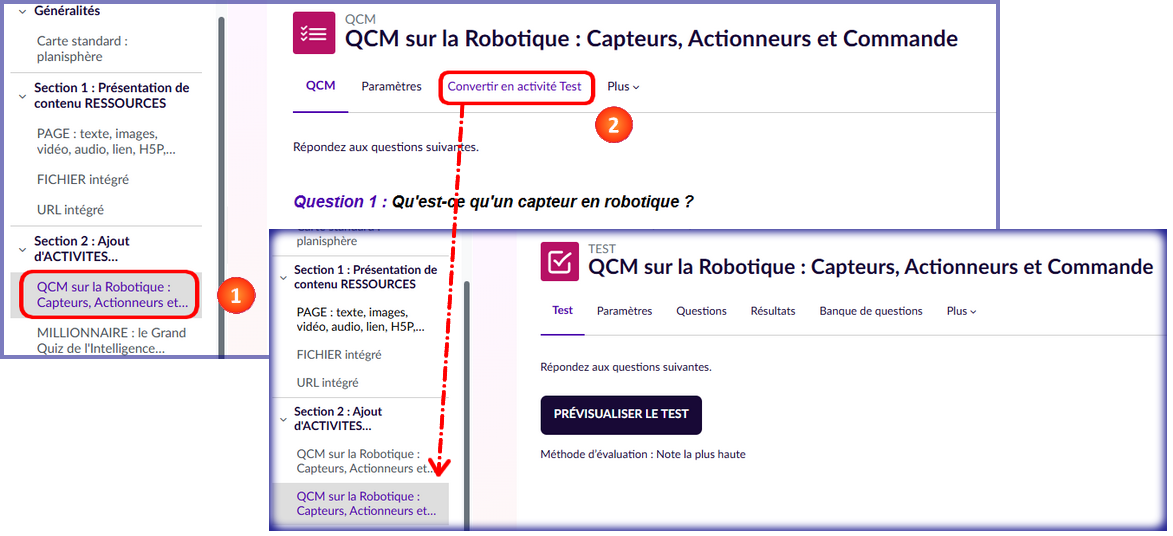
:::spoiler 👉 *(détails)* Activité 1 *(vidéo : 0'27")* : Convertir une activité ==**QCM en activité TEST**==
:::info
* 🎥 **** 0'27"
*  🔗 [La Banque de questions dans Éléa](https://moodle-doc.forge.apps.education.fr/elea/docs/Tutoriels/Concevoir_un_parcours/Ajouter_des_activites/Le_test/banque) - [Créer et configurer une activité Test](https://moodle-doc.forge.apps.education.fr/elea/docs/Tutoriels/Concevoir_un_parcours/Ajouter_des_activites/Le_test/Integrer_une_activite_Test) - [Les différents types de questions](https://moodle-doc.forge.apps.education.fr/elea/docs/Tutoriels/Concevoir_un_parcours/Ajouter_des_activites/Le_test/types_questions/)
>1. **Dans Éléa** , dans une activité **QCM** (clic sur l'activité),
>2. Cliquer sur le menu **"Convertir en activité Test"**
*une nouvelle activité TEST avec le même nom apparait sous l'activité QCM de référence. On peut la tester, modifier les paramètres...*
:::
:::spoiler 👉 *(détails)* Activité 2 *(vidéo : 0'00")* : Ajouter des questions dans la banque de questions
* 🎥 **TUTO vidéo**
*  🔗 [La Banque de questions dans Éléa](https://moodle-doc.forge.apps.education.fr/elea/docs/Tutoriels/Concevoir_un_parcours/Ajouter_des_activites/Le_test/banque) - [Créer et configurer une activité Test](https://moodle-doc.forge.apps.education.fr/elea/docs/Tutoriels/Concevoir_un_parcours/Ajouter_des_activites/Le_test/Integrer_une_activite_Test) - [Les différents types de questions](https://moodle-doc.forge.apps.education.fr/elea/docs/Tutoriels/Concevoir_un_parcours/Ajouter_des_activites/Le_test/types_questions/)
>1.
>2.
>3.
>4.
🔗[Intégrer une activité Test](https://dne-elearning.gitlab.io/moodle-elea/documentation/docs/Professeurs/Integrer%20des%20activites/Integrer_une_activite_Test)
* Ajouter une question dans le **Test** ou dans la **Banque de questions**
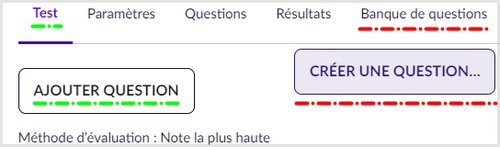
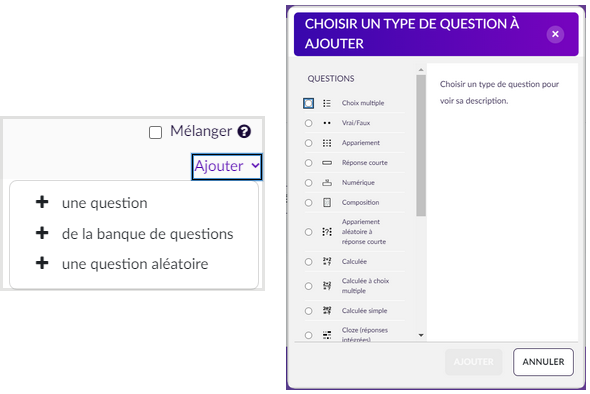
* QUESTIONS :
* une question **QCM**
* une question **appariement**
* une question **texte à trous**
🔗[Intégrer une activité Test : types de questions](https://dne-elearning.gitlab.io/moodle-elea/documentation/docs/Professeurs/Integrer%20des%20activites/activite_test_type_questions)
:::
:::spoiler 👉 *(détails)* Activité 3 *(vidéo : 0'00")* : Créer une activité TEST à partir de la banque de questions
* 🎥 **TUTO vidéo**
*  🔗 [La Banque de questions dans Éléa](https://moodle-doc.forge.apps.education.fr/elea/docs/Tutoriels/Concevoir_un_parcours/Ajouter_des_activites/Le_test/banque) - [Créer et configurer une activité Test](https://moodle-doc.forge.apps.education.fr/elea/docs/Tutoriels/Concevoir_un_parcours/Ajouter_des_activites/Le_test/Integrer_une_activite_Test) - [Les différents types de questions](https://moodle-doc.forge.apps.education.fr/elea/docs/Tutoriels/Concevoir_un_parcours/Ajouter_des_activites/Le_test/types_questions/)
>1.
>2.
>3.
:::
:::spoiler 👉 *(détails)* Activité 4 *(vidéo : 0'00")* : Créer une activité TEST aves l'IA
* 🎥 **TUTO vidéo**
*  🔗
* Dans Caramel :
>1.
>2.
>3.
* Dans Eléa :
>1.
>2.
>3.
Je suis un enseignant de technologie avec des élèves de 3eme
Je voudrais aborder les notions de base de l'IA (histoire, histoire, concept, IA générative, vigilance)
:::
### ==🟠 10. Conception d'Activités interactives "H5P"==
:::spoiler 👉 *(détails)* Activité 1 *(vidéo : 1'42")* : Créer une activité ==**H5P**== **simple** *(Fill in the blanks et Drag the words)* dans la ==**BANQUE DE CONTENUS**==.
:::info
* 🎥 **[TUTO vidéo](https://nuage07.apps.education.fr/index.php/s/EmkKXGFSmYpoZEs)**
*  🔗
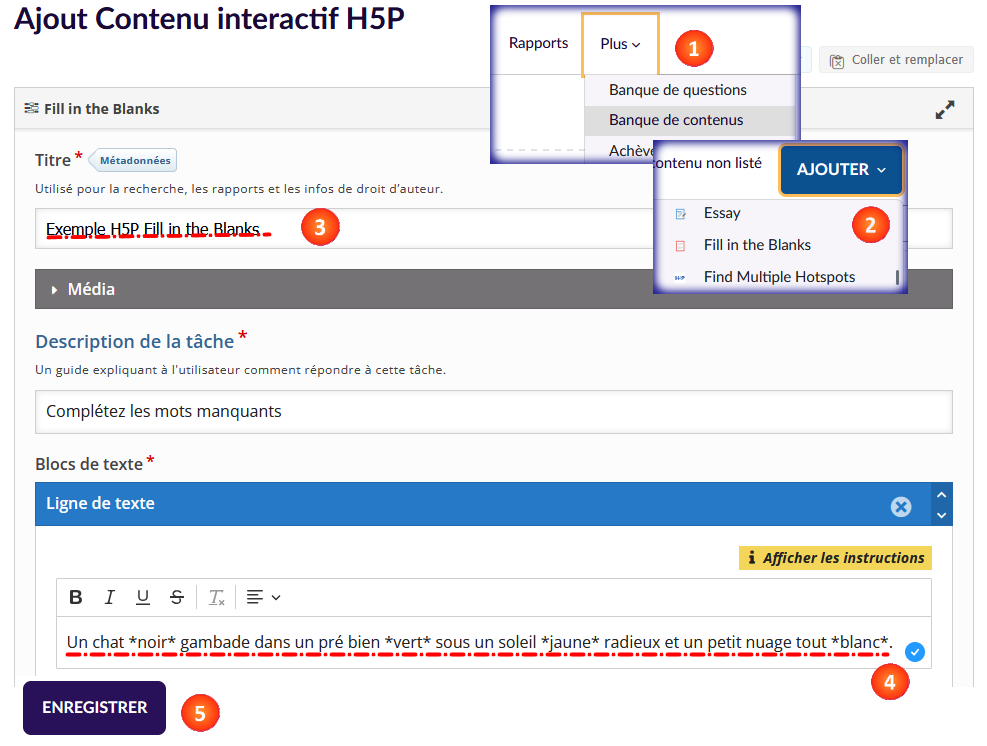
>1. A la racine du parcours *(fil d'Ariane ou onglet "Cours")*, dans le menu **"Plus"**, cliquer sur **"Banque de contenus"**
>2. Dans le menu **"AJOUTER"**, sélectionner le H5P **"Fill in the Blanks"**
>3. Ajouter un **titre** au H5P et décrire la tâche si nécessaire
>4. Dans ligne de texte, ajouter le **texte pour le texte à trous** et encadrer les mots **d'une** * pour signaler le mot à placer dans le texte à trous.
>5. **ENREGISTRER** en bas de page, pour valider les paramètres et visionner le résultat.
:::
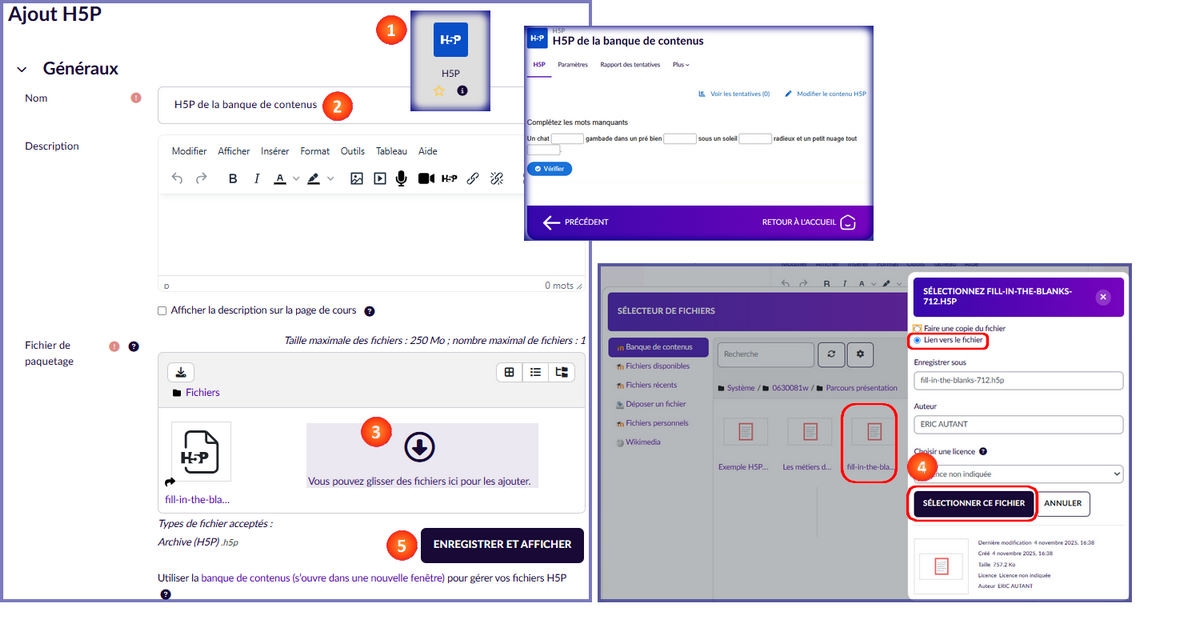
:::spoiler 👉 *(détails)* Activité 2 *(vidéo : 1'12")* : Ajouter une activité ==**H5P bleu**== à partir **de la banque de contenus**
:::info
* 🎥 **[TUTO vidéo](https://nuage07.apps.education.fr/index.php/s/4ZHSEMLcAfeypP7)** 1'12"
*  🔗
>1.
>2.
>3.
>4.
:::
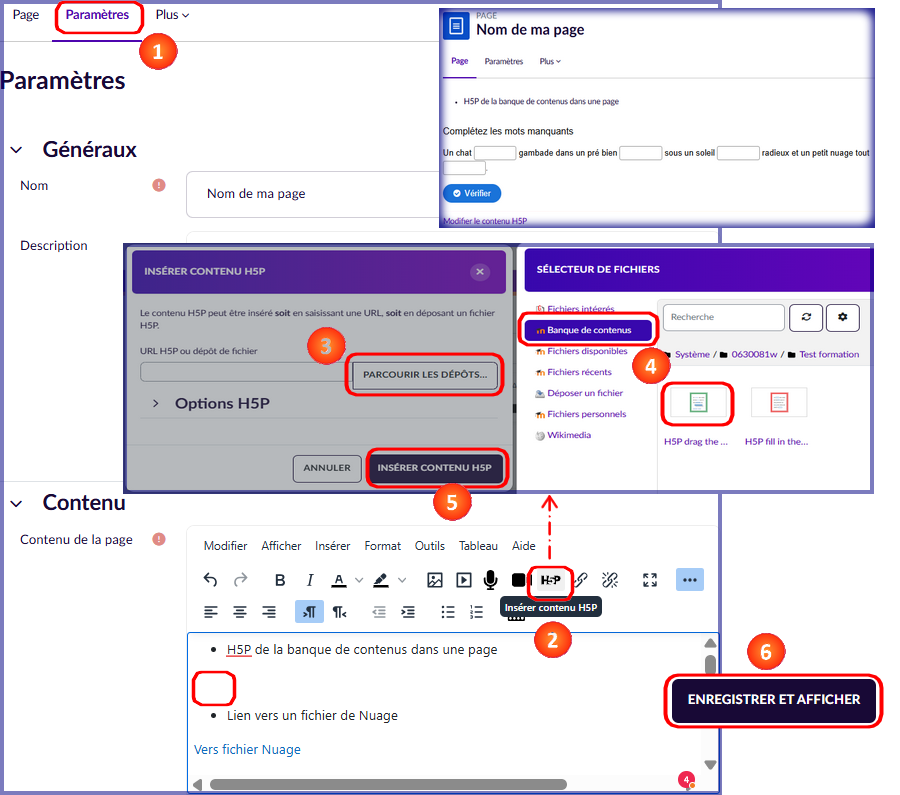
:::spoiler 👉 *(détails)* Activité 3 *(vidéo : 0'50")* : Ajouter un ==**H5P**== **dans une ressource** ==**PAGE**==
:::info
*Attention : Il n'y à pas de suivi du H5P dans une activité PAGE. Intéressant pour des H5P sans besoin de suivi.*
* 🎥 **[TUTO vidéo](https://nuage07.apps.education.fr/index.php/s/W7Kbi6sXrHgmPCX)** 0'50"
*  🔗
>1.
>2.
>3.
:::
----